自転車旅をちょくちょくしている私だが、走行中の動画を車載カメラで撮りたくなった。それに見合うアクションカメラとして、DJI OSMO Action 6とInsta360 Ace Pro 2のスペックを比較した上で、後者を選んだ。そして、その使用感のレビューをまとめた。
TL;DR
自転車にアクションカメラをつけるとこういう動画が撮れるよ。動画編集はスマホだけでできるので、旅先ですぐ動画を作って公開できるよ。
www.youtube.com www.youtube.com
サイクリング動画とは
自転車系YouTuberとか自転車系Vloggerとか呼ばれる人々が、走行シーンを様々な方法で録画して、公開している。典型的には以下の視点の類型が考えられる。一般の映像制作では二人称視点という用語はあまり使われないようだが、彼らの撮影方法としては最も一般的なので、類型として捉えた方が考察しやすい。
- 一人称視点:ハンドル付近やライダーの胸や頭にカメラをつけて、前方を写し、ライダーの目線を表現する。
- 二人称視点:ハンドル付近に自撮り棒を立てて、ライダー自身を写し、カメラに向かって著者が語りかける対話的な表現をする。
- 三人称視点:併走している自転車や車などがライダーを写すか、伴奏せずに路傍からライダーを写して、客観的な表現をする。
私にはアシスタントがいるわけじゃないので、三人称視点は不可能だ。一人称視点と二人称視点では、カメラを車載する必要があるので、いわゆるアクションカメラが必要になる。普通のミラーレスカメラや一眼レフカメラだと重すぎるし固定が難しくて使い物にならない。オッサンが汗だくになっている姿を写しても全く面白くないので、二人称視点は却下される。よって、必然的に一人称視点を選択することになる。余談だが、POV(Point of View)は視点という意味なので、一人称視点の動画のことをPOV動画と呼ぶのは、二人称視点や三人称視点も視点であるという観点を無視した語弊を生む。また、自撮り棒で著者を離れた位置から撮っているように見せかける手法が一人称なのか二人称なのか三人称なのかは曖昧だ。そもそもカメラは人間の眼球の中にないのだから、厳密には全てが三人称になってしまう。重要なのは、演出意図が何なのかだ。私は演出意図として一人称視点を採用する。そして、走行時間に応じて以下の二つの撮り方を選択することになる。
- 普通の動画:短いコースで使う。実際の走行シーンをそのまま録画した音声付きの普通の動画。
- タイムラプス動画:1時間以上の長いコースで使う。0.5秒から数秒までの適当な間隔ごとに写真を撮る。
ヒルクライムやダウンヒルのアタックの記録は、普通の動画として撮るだろう。サイコンのアクティビティログと連動させて、速度やケイデンスやパワーなどのテレメトリデータを合成した臨場感のある動画になる。貧脚のオッサンの遅いアタックを見て喜ぶ人は多くないだろうが、自分の記録なので良いのだ。サイコンのデータを合成するのは後処理としての編集の問題なので、カメラに要求されるのは、普通の動画を撮る能力だけだ。手振れ補正が強力で、解像度が高く、ダイナミックレンジが高く、ノイズ耐性が高いものが良い。
一方、ロングライドやブルベで10時間とか20時間とかぶっ通しで走った記録も残したい。全行程をリアルタイムの30FPSで撮っても見ていられないし、データ量もバッテリーも持たない。その場合は、タイムラプス動画を撮ることになる。カメラが持っているタイムラプス動画を直接撮る機能を使うのか、インターバル撮影をしてから後処理で静止画にまとめるのかは、場合によって使い分けたいので、両方の機能があることが望ましい。
サイクリング動画の主目的は後で自分で見返すためだが、サイクリングに興味を持ってくれた誰かの参考になればという気持ちもある。Youtuberになるつもりはないが、ストレージ代が無料になるので、動画はYoutubeに置く。とはいえ動画の編集作業は面倒くさいので、公開範囲の切り貼りとタイトルの埋め込み以外のことはやらない。ナレーションも字幕もBPMもつけない。単に、あるコースのスタートからゴールまでを、通常速度または早送りで再現する動画を作るだけだ。もしも、めちゃくちゃ暇だったら、ハイライトをまとめた動画などを作る可能性は皆無ではないが、たぶんやらないだろう。
自転車旅を続けつつ、個々のコースを走った記録をブログ記事にまとめる。各記事の冒頭には、該当日の走行経路を表す地図を載せる。その次に通常撮影またはタイムラプスの動画をYoutube埋め込み要素として表示する。自分と読者は、どういう行程だったのかを即座にそれらで判断できるだろう。その後の本文で、そのコースのハイライトに関して、コメントの文章を静止画とともに提示する。その静止画の素材として、動画データからのキャプチャやインターバル撮影の画像データを用いる。短時間で全コースの風景をダイジェストで見られる動画と、私自身が気になった部分を解説する静止画を、同じデータから作れるのが良いところだ。
美しい風景を見たら立ち止まって鞄をゴソゴソしてミラーレスカメラを取り出してパチリと撮影するというのは、写真を趣味とする者として、換えの効かない価値がある。それとは別に、単に走行シーンを淡々と記録するというのは、達成感を増幅させるという効用がある。面白くなくても良いので、とりあえず記録しておけば、どんな体験だったのかを思い出すための栞になる。道沿いに走った途中のつまらない構図の写真をわざわざミラーレスカメラを取り出して撮影する手間が省けるのは、本当に撮りたい風景の撮影に時間と意識を集中するのに役立つ。
多くのアクションカメラにはタイムラプス撮影機能がある。それは静止画を一定間隔で撮って動画として結合するものだ。例えば1秒に1枚撮影して、10時間走ると、36000枚の撮像が得られる。それを30FPSの動画にすると、20分の動画になる。それをさらに最適化した機能もある。DJIのハイパーラプス撮影の場合、カメラ側で倍速度を設定でき、例えば15倍にするなら、10時間走ると40分の動画になる。Ace Pro 2もタイムシフトという名前でハイパーラプス撮影をサポートしている。倍速度をAIが決めるというのが売りらしいが、走行動画だとだいたい10倍速くらいになる。ユーザ側で倍速度を変えられないのはむしろ不便だが、後処理でFPSを変えればある程度の調整は効く。タイムラプスとハイパーラプスの違いは、前者が静止画の合成で後者が動画からの間引きということだ。タイムラプスはカメラが静止している場合に向いていて、フレーム毎の解像度を最大化できて画質も良く、倍速度も撮影時に設定できる。しかし、フレーム間のつながりが最適化されず、ファイルサイズが大きくなり、バッテリー消費も大きい。一方で、ハイパーラプスはカメラが移動している場合に向いていて、フレーム間のつながりが最適化されて、ファイルサイズが小さくなり、バッテリー消費も少ない。しかし、フレーム毎の解像度は4Kまでに限定されて、Ace Pro 2では倍速度の設定ができない。ハイパーラプスではフレーム間の撮像の差異が少ないと冗長とみなして多く削り、ジャイロセンサーからの情報や撮像を見てぶれが大きいと判断されるフレームを採用しないようにするなど、単に時間を基準にして間引く以上のことをしている。走行動画では各フレームの画像の美しさよりもデータの取り回しやすさが優先されるので、通常はハイパーラプスを使うべきだろう。インターバル撮影はタイムラプス動画の直接撮影よりもさらに柔軟で、最も高画質の静止画データを利用できるが、タイムラプス動画を作るよりも後処理が面倒くさくなる。
アクションカメラ市場の調査
数年前まではGoProがアクションカメラ市場を席巻していたが、2025年以降は新製品の性能や機能の進化が停滞し、その地位をDJIとInsta360という中国企業に奪われている。今やその2社が双璧であり、オワコン気味のGoPro製品を買う理由はない。自転車に車載する製品としては、DJI Osmo Action 6とInsta360 Ace Pro 2が比較対象になる。それらの主な仕様を示す。
| Osmo Action 6 | Ace Pro 2 | |
|---|---|---|
| イメージセンサー | 1/1.1インチ 正方形CMOS | 1/1.3インチ |
| 最大動画解像度 | 8K/30fps (4K/120fps) | 8K/30fps (4K/120fps) |
| 最大静止画解像度 | 3800万画素(7168×5376) | 5000万画素(8192×6144) |
| レンズ(F値) | F2.0~F4.0 可変絞り | F2.6 固定 |
| 最短撮影距離 | 20cm | 37cm |
| 手ブレ補正 | RockSteady 3.0+ / HorizonSteady | FlowState / 360度水平維持 |
| 360度水平維持 | 4K/60fpsまで対応 | 4K/30fpsまで対応 |
| 背面モニター | 2.5インチ タッチ対応 | 2.5インチ フリップ式タッチ |
| 前面モニター | 1.46インチ タッチ対応 | ステータス表示(非タッチ、非表示) |
| バッテリー容量 | 1950mAh | 1800mAh |
| Full HD/24fps最大撮影時間 | 240分 | 180分 |
| 0-80%充電時間 | 22分 | 18分 |
| 0-100%充電時間 | 53分 | 47分 |
| 内蔵ストレージ | 50GB | なし |
| 本体防水性能 | 20m | 12m |
| 重量 | 149g | 177g |
| 外形寸法 | 72.8 × 47.2 × 33.1 mm | 約 71.9 × 52.2 × 38 mm |
| 独自チップ | 4nm プロセッサー | デュアルAIチップ |
| 新品市場価格 | 57800円 | 50280円 |
仕様を見る限り、アクションカメラとしての性能はOsmo Action 6が明確に上だと言うべきだろう。重量が軽くて、筐体が小さくて、バッテリーが長持ちで、内蔵ストレージがあって、防水性能も高くて、F値が低くて暗所性能も良い。しかし、車載してサイクリングブログを撮る場合、そのどれもが決定的な選択要因にはならない。重量や体積の微細な差は車載すれば問題にならない。バッテリーはどっちみち長い走行時間をカバーできないので、モバイルバッテリーから給電して使うか、複数のバッテリーを切り替えることになる。SDカードは十分な容量のものを買って入っぱなしにすれば入れ忘れるということは起きづらいので、内蔵ストレージは不要だ。SDカードが壊れた場合の対処を考えるなら、デュアルスロットじゃない時点で両機種とも五十歩百歩であり、SPOFを気にするプロはそもそもカメラを複数台用意するだろう。サイクリングで水中に潜ることはなく、雨に耐えればよいので、防水性は12mで十分だ。夜間走行では雰囲気だけが伝われば良いので、暗所での精細さは重要ではない。ゆえに、Osmo Action 6が明確に優位であることは認めつつも、サイクリング動画のユースケースに限定するなら、Ace Pro 2が致命的に劣るというわけでもないと評価すべきだ。静止画最大画素数はAce Pro 2の方が上だが、その分だけ画素毎の受光面積は減るのと、表示時にその解像度を発揮できるとは限らないので、実用上の利点はどっちもどっちだろう。高感度耐性はOsmo Action 6が上で、トリミング耐性はAce Pro 2が上であると評価すべきだ。
両機種ともクアッドベイヤーセンサーを搭載している。4つの同色のピクセルをタイル状に並べたものをRGGBのベイヤー配列で並べたセンサーだ。同色のピクセルが連続するので色解像度は低くなるが、同色のタイルの中で短い露光時間のピクセルと長い露光時間ピクセルを分けることで、ダイナミックレンジを稼ぐことができる。また、4つのピクセルのデータをビニングして読み出す回路があるので高速に読み出しができる。ビニングすれば、解像度は下がるが、ノイズが減って高感度耐性が上がる。
ロングライドやブルベでは動画のタイムラプス撮影や静止画のインターバル撮影をするわけだが、その際のバッテリー持続時間は、両製品とも公開していない。センサーからビニングされた画像を取り出すまでの処理は、4K静止画でも4K動画でも共通の処理なので、おそらくセンサー側の共通の回路を使う。その先の処理は動画系と静止画系で異なる回路を使うことになるだろうが、おそらく両製品とも動画機として最適化されているので、動画系の処理の方が電力消費が少ない。センサーからのデータ読み出しに使う電力は、その回数に比例するはずだが、背面液晶に撮像を表示するためや、AEやAFのために、常に読み出しを行っている。ならば、撮影モードに関わらず撮像読み出しの電力消費は一定になってしまう。タイムラプス撮影やインターバル撮影はオマケ的な位置づけなので、それらのための最適化をしている可能性は低い。
ハイパーラプス撮影では、通常動画のように4K/30fps等で撮影しながら、ジャイロスコープや周辺フレームとの比較を使って手振れ補正をした上で、フレームを間引いたデータを保存してくれる。結果として、ブレの少ないスムーズな移動をしている映像が作られる。データ処理には動画系の回路を使いつつも、記録するデータ量は少ないので、総合的な負荷は4K/30fpsでも2K=FullHD/30fpsと同等になると推測される。つまり、バッテリー単体での撮影時間はOsmo Action 6では240分程度で、Ace Pro 2では180分程度になることが期待される。いずれにせよ、ロングライドやブルベの全行程を撮影するのはバッテリー単体では無理だ。
Osmo Action 6もAce Pro 2も、スマホアプリによるリモート操作に対応している。旅先で、離れた場所にカメラを置いて自撮りするとか、自撮り棒を高く掲げて撮影するとかいった使い方ができて便利だ。ただし、車載した際にスマホから操作するという使い方は現実的じゃない。スマホからカメラのWi-fiで接続して操作するということは、カメラ側でWi-fiのAPとしての機能を稼働させ続けて電気を食うので、長時間使うわけにはいかない。リモート操作ができるなら、背面液晶を省いてもっと軽量化した機種の方が良いのにとも思うが、同じ理由で駄目だ。DJI Action 2やInsta360 Go Ultraなどのカメラ分離式のものも、同じ理由に加えて、分離部分のバッテリー持続時間が短すぎるという理由で駄目だ。
編集ワークフロー
走行シーンの撮影は、通常動画撮影やハイパーラプス動画撮影やタイムラプス動画撮影やインターバル静止画撮影で何とかできたとしよう。その後、いかに簡単に動画編集とアップロードまでのワークフローが完結するかどうかが重要だ。自転車旅の場合、スマホしか持っていない場合と、ノートPCを持っている場合の二通りのワークフローを考える必要がある。
スマホしか持っていない場合、両社のスマホの動画編集アプリを使うことになる。DJI MimoとInsta360 Studioだ。双方とも、iOS版とAndroid版がある。空間的トリミングや時間的トリミング(カット)や結合などの基本機能は双方とも備わっている。Wi-fiでカメラに接続して操作することになる。Insta360の方はかなり高度な編集もでき、BGMやキャプションをつけたり、各種のフィルタを適用することもできる。ただし、インターバル撮影の静止画リストからタイムラプス動画を作る機能はない。
ノートPCを使う場合、Insta360 StudioやDJI Studioを使うことになる。双方とも、Windows版とMac版がある。PCの方が操作はしやすく、性能も高い。USBケーブルでカメラをPCに繋いで操作することになる。Insta360に関しては、インターバル撮影の静止画リストからタイムラプス動画を作る機能もある。スマホ版もPC版も、Insta360エコシステムの方が実用的な機能が網羅されていて使いやすいらしい。ただし、Insta360ではスマホアプリの方がPC版よりも機能が多い。
自宅を拠点とするロングライドの場合、編集作業は家でMacを使ってやるので、後処理のワークフローはどうとでもなる。問題は、旅先である。ロードバイクのサドルバッグにはMacbook Airは入らない。SDカードにしこたまデータを貯めておいて、旅を終えて自宅に帰ってから編集作業をやるというのも考えられるが、その時にはやる気と記憶が薄れているので、継続性が危うくなる。となると、旅の道中で、ホテルやら快活クラブやらでその日の編集作業を終わらせたいところだ。その場合、インターバル撮影による静止画からの合成はできないので、通常動画かハイパーラプス動画を扱うことになる。それに対して、以下の最低限の処理だけを行うことになる。
- スマホアプリからWi-fi経由でカメラに接続する。
- 単一または複数の動画ファイルを読み込んで結合する。
- 前後や途中の不要なシーンをカットする。
- 通常の走行動画の場合、サイコンからのテレメトリをレイヤー表示で合成する
- 冒頭付近にタイトルや概要を示すテロップを入れる。
- データをエクスポートして、Youtubeにアップロードする。
ブルベ等のイベントの映像を公開する場合、参加者の顔や個人情報が映っているとトラブルになりかねないので、後処理でぼかし等を入れる必要がある。これはカメラ専属のアプリだけでは対応できない。しかし、YouTubeにアップロードしてからYouTube Studioの機能でやるのが簡単だ。顔を自動検出して勝手にぼかしてくれる。BGMや字幕をつけるのもそこでできる。自宅のPCで本格的に動画編集をしたい場合、ProRes 422などのロスレス形式のデータをエクスポートして、DaVinci Resolveなどのサードパーティのアプリで再編集してから、MP4を書き出すことになる。そこまでやるなら、もはや編集機能はカメラの種類には縛られない。
撮影時には対数スケールの飽和しづらい色で撮って後処理でLUTを適応して任意の色味を作るカラーグレーディングという手法がある。両機種ともそれをサポートしている。カラーグレーディングをするには、最終出力が8ビットであることを考えると、撮影時にはそれ以上であることが望ましい。Osmo Action 6のd-logは10ビットで、Ace Pro 2はi-logは8ビットなので、その点ではOsmo Action 6が明確に優れている。
動画のファイルサイズもカメラの性能の一部だ。Ace Pro 2は前作のAce Proや競合機種よりもファイルサイズが半分になると謳っている。それが本当ならば、4K/30fpsの通常動画をH.265コーデックのMP4として保存すると、通常16GB程度になるものが、8GB程度で済むことになる。なぜ同じコーデックなのに圧縮率に差が出るかというと、Ace Pro 2では圧縮前にAIチップでノイズリダクションや平滑化などの前処理を入れているかららしい。Osmo Action 6はそれをやらずに動画編集時まで情報量を持ち越すことを優先しているとも言える。
編集時のアスペクト比変更の柔軟性も両者で異なる。Osmo Action 6のオープンゲート機能を使うと、1/1.1型の正方形センサーでの撮像を全て保存しておいてから、後処理で1:1や4:3や3:2や16:9などの任意のアスペクト比を切り出すことができる。縦長にも横長にもできる。センサーが正方形なのに静止画の最大画素数が7168×5376と長方形なのは、レンズのイメージサークルの制限で撮像面の四隅には十分な光量が届かないからだろう。実際に画素データを抽出する面積は1/1.3型と同等なので、1/1.1型であることの画質の上での利点は少ない。Ace Pro 2でもFreeFrameモードという後処理でアスペクト比などを切り替える機能があるが、1/1.3型の長方形(4:3)センサーの撮像から切り出すので、正方形や縦長にすると解像度が著しく減ることになる。
総じて、Insta360社は、動画編集の柔軟性を下げた代償としてワークフローの簡易さやデータの小ささを重視しており、一方でDJI社は、動画編集の柔軟性を追求した結果として複雑なワークフローやデータの大きさを甘受している。お手軽に動画を作りたいカジュアル層にはInsta360エコシステムが、後処理で凝った加工をしたいガチ層にはDJIエコシステムが向いていると言えそうだ。
サイクリング動画を作るという目的から考えると、Ace Pro 2とInsta360エコシステムが適している。まず、カラーグレーディングは不要だ。撮影時のカラーモードで標準もしくはお好みのフィルタを適用していれば色味に関しては十分だし、ホワイトバランスの微調整や1EV程度の露出補正をするだけなら8ビットでもバンディングが視認できるような破綻は起きない。というより、ロングライドの間に変化しまくる光源に合わせて手動で露出やホワイトバランスの調整をする暇人は多くないだろう。よって、専らオート露出やオートホワイトバランスに頼ることになるわけだが、それらの賢さはAIチップで頑張っているAce Pro 2の方が定評がある。そして、データ量が小さい方が便利なのは言うまでもない。後処理でノイズリダクションの微調整をしたくなることもまずない。さらに、車載映像で縦長が欲しくなることはないので、アスペクト比も横長だけあれば十分だ。車載映像以外で縦長のものが欲しければ、カメラ自体を縦にして撮ればよく、縦でも横でも潰しが効くように配慮して撮るなんて複雑なことは普通しない。
Youtubeにアップロードするまでの編集作業を旅先で完結させるには、スマホのInsta360アプリが必要だ。その時点でDJIは脱落する。必然的にAce Pro 2を購入することに決定する。カメラとしての機能や性能がたとえOsmo Action 6の方が上だとしても、それは選べない。エコシステム全体として私のユースケースでの要求を満たしているかが決定要因となる。Insta360アプリは、カメラ上に元データを置いたままで編集作業(加工指示書の作成)を行うプロキシ編集方式なのも美点だ。エクスポート時にパイプライン的にデータをダウンロードと加工処理を行った上で、その結果のデータがスマホに保存される。ここで注意すべきは、加工処理の演算(デコード、画像処理、再エンコードなど)はカメラ側ではなくスマホ側でやるので、スマホのSoCの処理能力がある程度高くないといけないことだ。私の古いスマホAquos R3のSoCはSnapdragon 855だが、ギリギリ動作環境に記載されている。よって、遅いにしても動作はするはずだ。旅先の宿で編集作業を15分くらいで終わらせて、エクスポートを指示してから飯を食ったり風呂に入ったりしていれば、1時間後には動画が出来上がっているはずだ。あとはそれをYouTubeにアップロードするだけで良い。それで運用が回るなら、自転車旅とその記録が、家に帰らずとも持続可能になる。
Insta360+などのクラウドオプションに関してだが、これは要らない。家に帰ってからテラバイト単位のSSDに入れることで手元のデータとしては十分で、成果物はYoutubeという無限かつ無料のストレージにアップロードするので、それがバックアップの位置づけになる。手元のSSDは壊れたり失くしたりする可能性が無視できないが、実際には再編集したくなることはほとんどないので、素材の二重バックアップを取る動機づけは弱い。本当に気に入ったデータだけは適宜Google Driveや自分のVPSサーバにコピーをするという運用で十分だろう。
Insta360 Ace Pro 2の調達
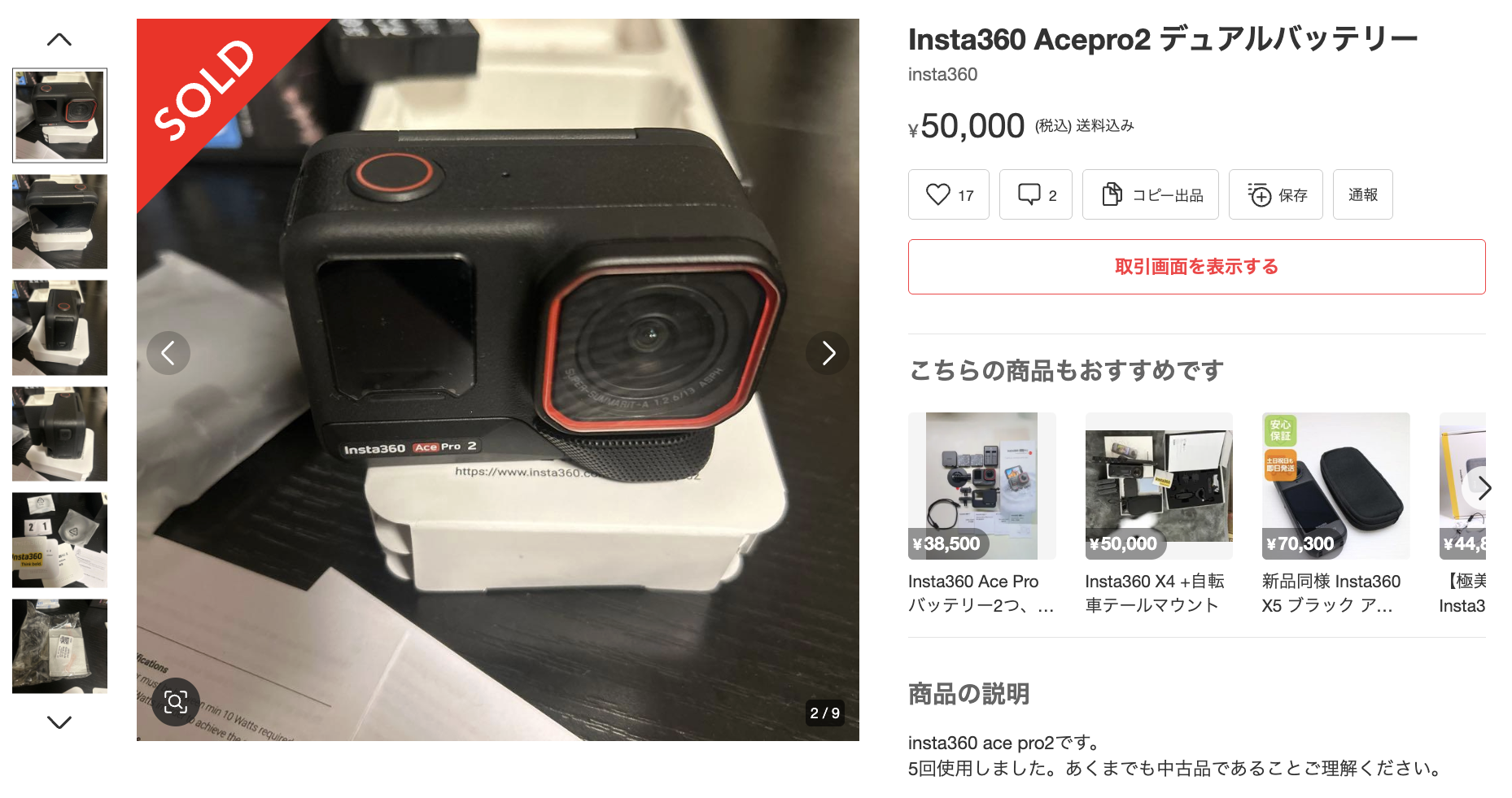
Ace Pro 2を買うことには決めたが、2024年10月22日発売の製品なので、後継機がいつ出てもおかしくない状況である。後継機が出てからそれを買うか、後継機のおかげで値下がりしたものを買う方がコスパが良さそうではあるが、後継機がいつ出るかわからないのが問題だ。アクションカメラの現有機がない以上、いつまでも待っていても機会損失になるだけなので、買うと決めたら今買うのが最善だ。現状では、デュアルバッテリーモデルだと、新品が52500円で、中古だと5回使用とかいう美品っぽいものが50000円で出ていた。中古の方は保護シートのおまけ付きだったので、それをポチった。
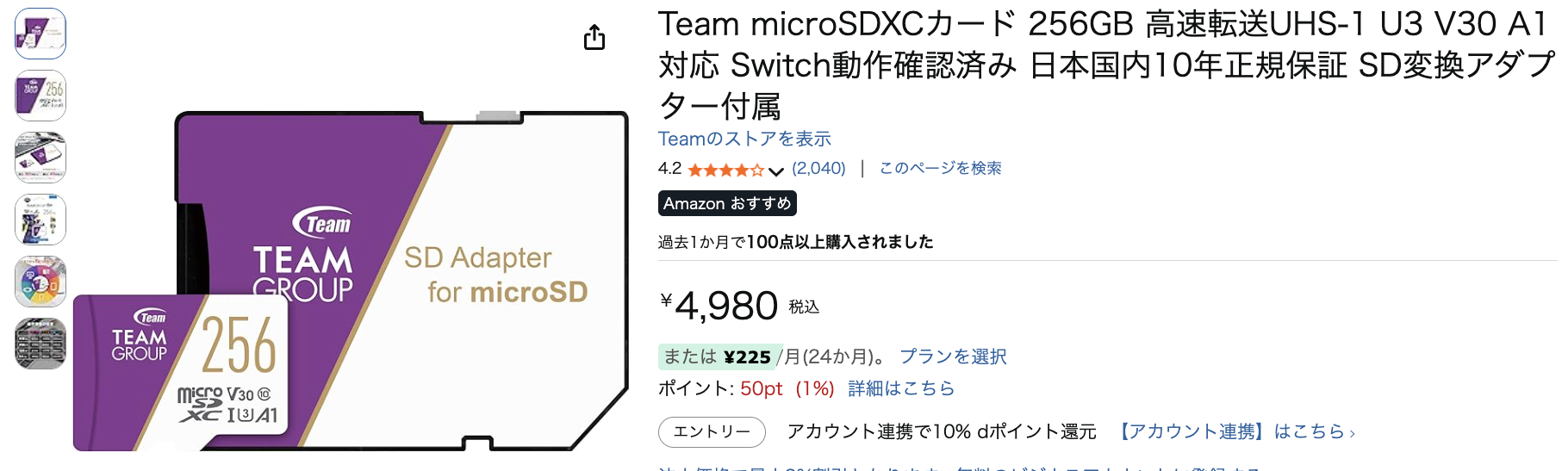
Micro SDカードが必要だ。8K/30fpsを安定的に記録するには、30MB/秒の連続書き込みを保証するV30規格に対応するものが必要だ。その程度の書き込み速度で済むというのは、ファイルサイズを削減して、最大ビットレートを180Mbpsに抑えたたおかげだろう。180Mbpsは22.5MB/秒なので、V30なら確実に間に合う。V60だと値段が跳ね上がるのでV30で良いのは助かる。4K/30fpsしか撮らないのであればV10でも良いことになるが、メーカー推奨がV30なので、それに従うのが無難だ。容量は256GBが望ましい。1日のサイクリングで30GBの記録をするとして、1週間の旅を、途中でデータを捨てることなく継続できる。最近の半導体メモリの価格高騰で、V30かつ256GBのマイクロSDカードの相場は7500円といったところだが、Amazonにたまたま4999円の出品があったのでそれをポチった。Team Groupという台湾のメーカーで、コスパ優先なら定番のメーカーになりつつあるので、良いかなと。
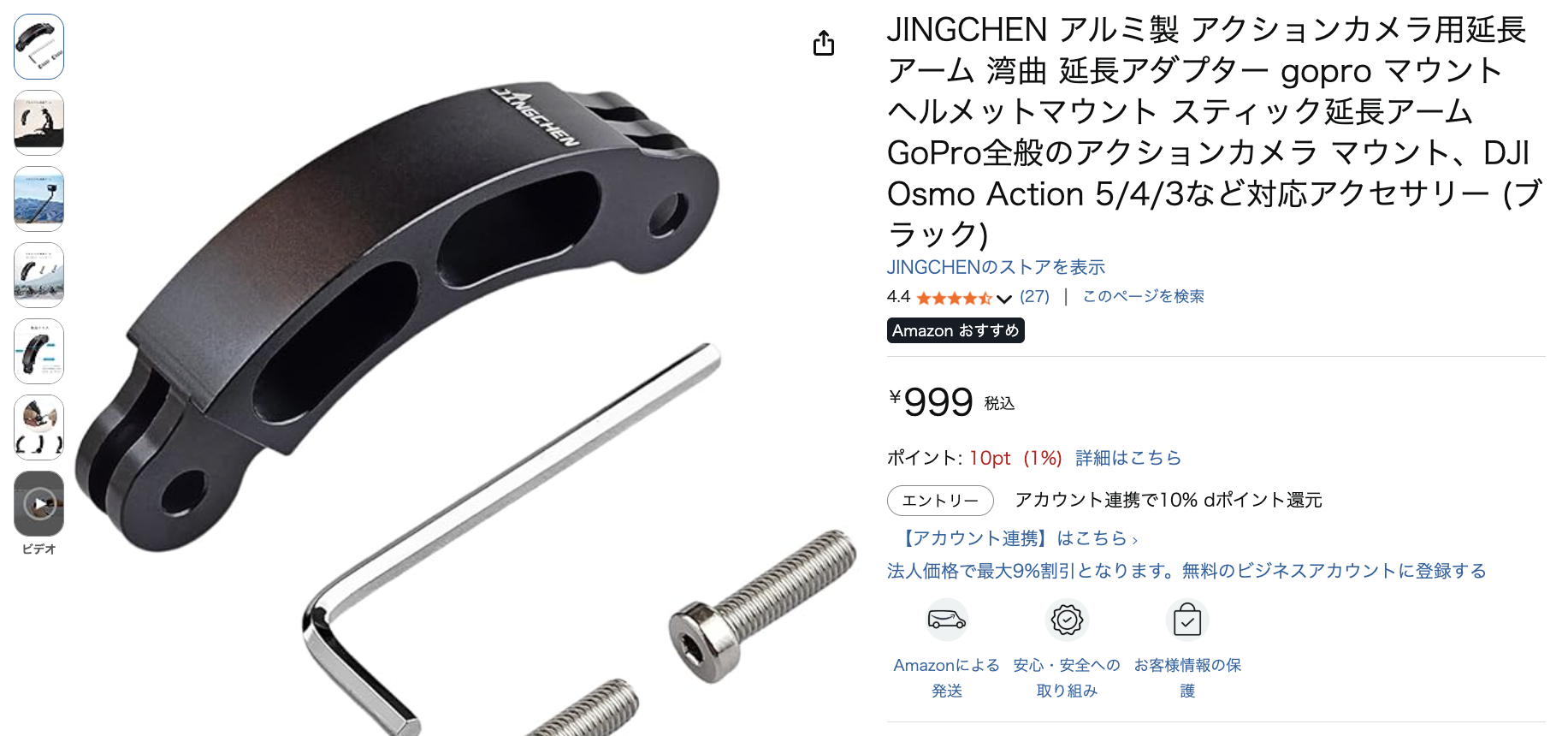
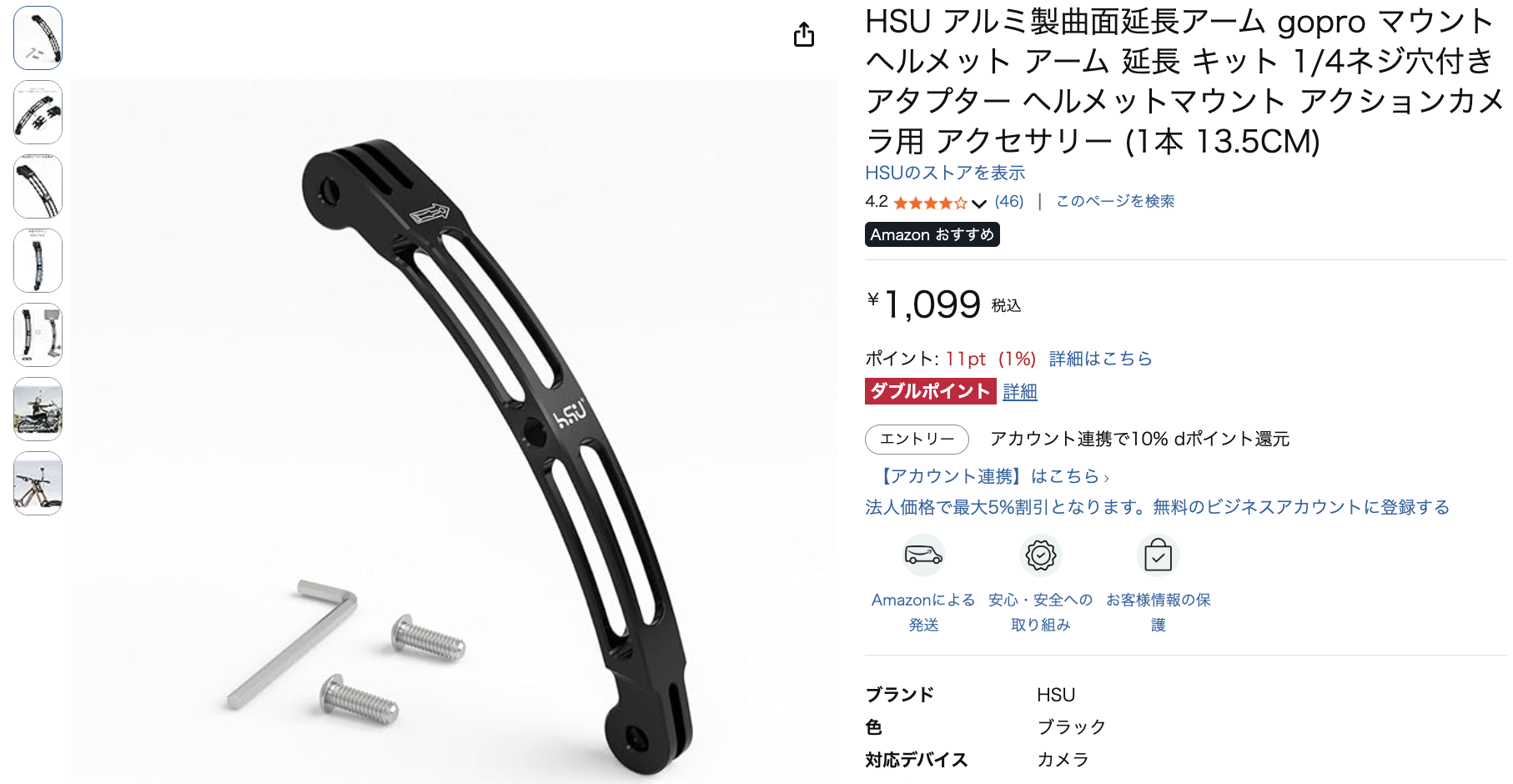
ロードバイクにカメラを取り付ける際には、サイコンマウントの下にあるGoProマウントにぶら下げる方法が真っ先に思い浮かぶ。こんなこともあろうかとアルミ製のマウントアームにしていたので、ある程度重いものをぶら下げても大丈夫だ。しかし、単にぶら下げると、カメラが上下逆になってしまう。上下逆で撮影しても撮像はちゃんと上下反転したものが保存されるのだが、背面液晶のフリップが上下逆になって使い物にならないし、走行中に録画状態や画角を確認する際に覗き込むと危険だ。また、レンズの地上高が80cmくらいと低くなるので、スピード感は出るが、風景が見づらくなる。ランボルギーニ・カウンタックの運転者の目線が90cmくらいらしいが、それよりも低いゴーカート並ということになる。そこで、GoProマウントから斜め上前に伸びるアルミ製アームを取り付けることにした。7.8cmのものと13.5cmのものを買った。そうするとサイコンの前方にGoProマウントが現れることになり、正立したままでカメラを取り付けることができる。
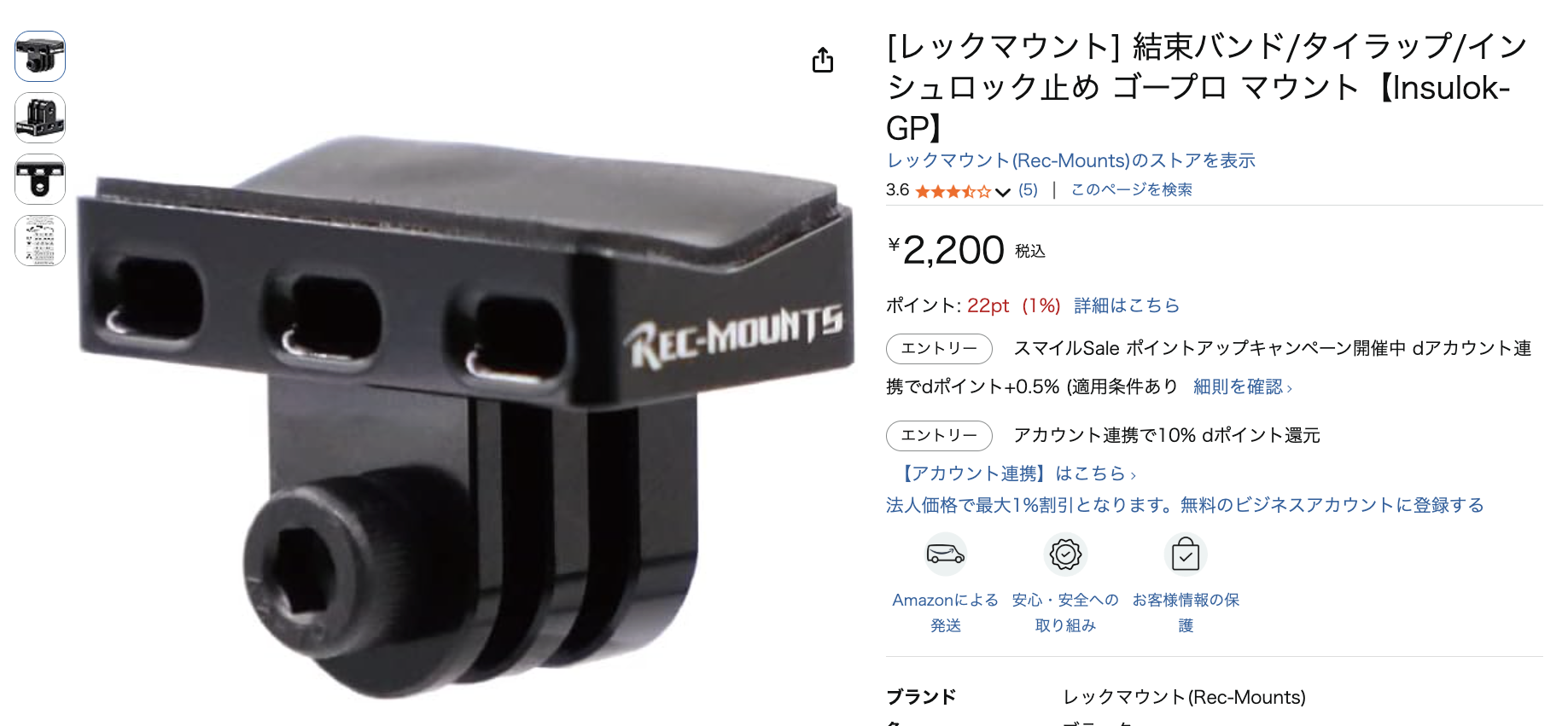
ブロンプトンだとその方法は使えない。ハンドルステムにRecマウントの台座とガーミンマウント付けていているのだが、GoProマウントをぶら下げる場所がない。ハンドルステムから前に伸びるアームを付けると折り畳めなくなる。ガーミンマウントからGoProマウントへの変換アダプタを噛ませる案もあるが、サイコンを置く場所がなくなるのと、ガーミンマウントは重量物を支えるには弱すぎるという問題がある。よって、RecマウントのInsulok-GPという製品を買った。任意の棒状のものにタイラップで固定してGoProマウントを取り付けるものだ。それをハンドルポストの上端に括り付けて、そこから上述のアームを斜め上に伸ばせば良い。
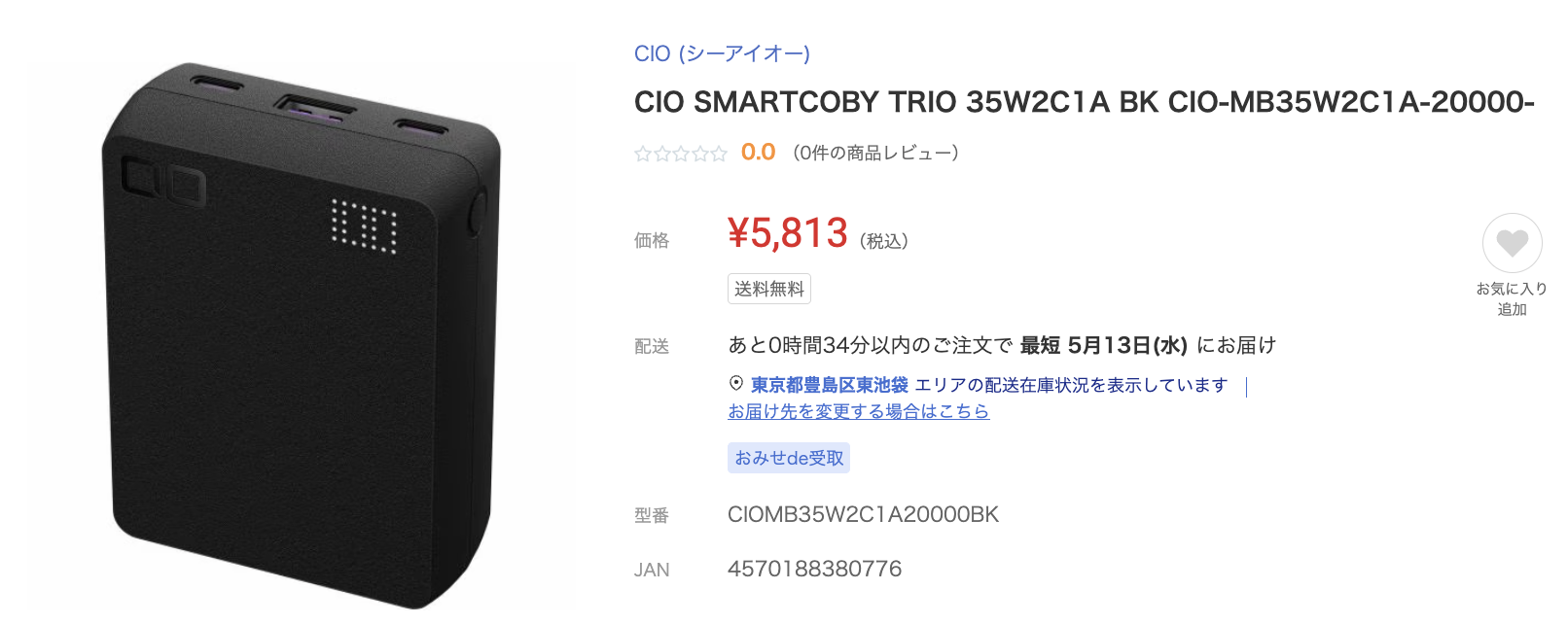
20000mAhのモバイルバッテリーが必要だ。UGreenとかの廉価メーカーのを中心に探していたのだが、重量が大きくて重いものが多い。そこで、ちょっと値は貼るが、CIO社のSMARTCOBY TRIO 35W SS 20000mAhを選んだ。重量が320gと軽いのと、91mm*68.8mm*29.5mmという筐体サイズの小ささが最大の特徴だ。今まで使っていたElecomの10000mAhのモバイルバッテリーが245gなので、85gの増量で容量2倍というのは素晴らしい。モバイルバッテリーは容量詐欺の製品が多いが、CIO社は定評があって安心だ。USB-C端子が2個ついているのも重要で、カメラに給電しながらサイコンやライトにも給電できる。
静止画カメラとして使ってみる
製品が到着した。中古品ではあるが、傷や不具合は全くなく、ほぼ未使用品と言えるもので、付属品も揃っていて、良い買い物であった。早速、普通に静止画を撮ってみた。動画だと最大画角であるActionモードというのが使えて、35mm判換算で13mm相当の157度ということで、魚眼レンズ並に広い画角になるのだが、静止画ではなぜかそれが使えない。デフォルトではナチュラル広角またはMegaと呼ばれる画角になっている。このモードでもめちゃくちゃ広く感じるが、16:9にしてパノラマ写真っぽく撮るといい感じになる。
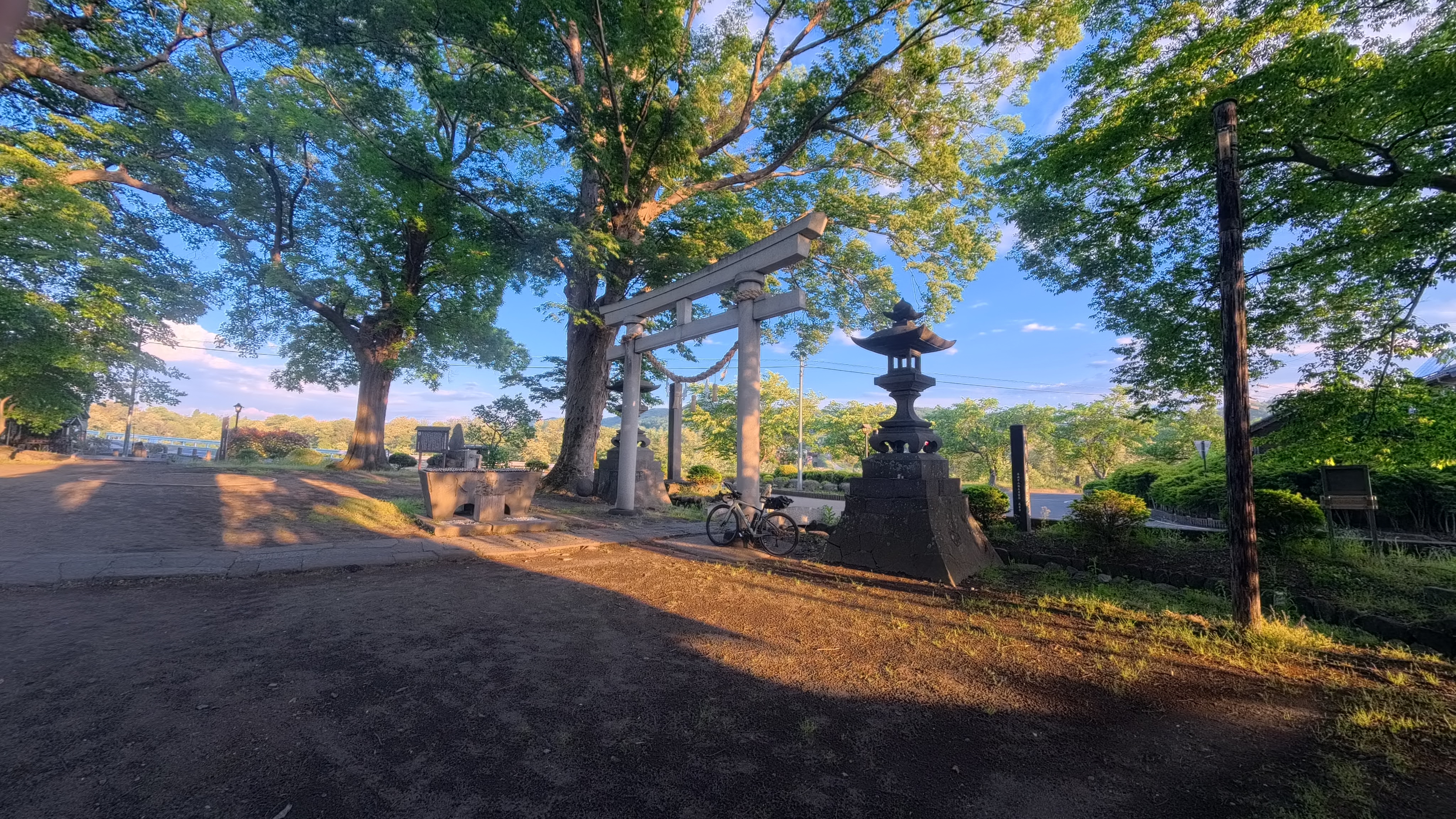
その他にもUltraとDewarpとLinearという画角がある。それぞれの作例を順に示す。画面左上に私の指が映り込んでいるが、超広角に慣れていないと冒しがちな過ちだ。
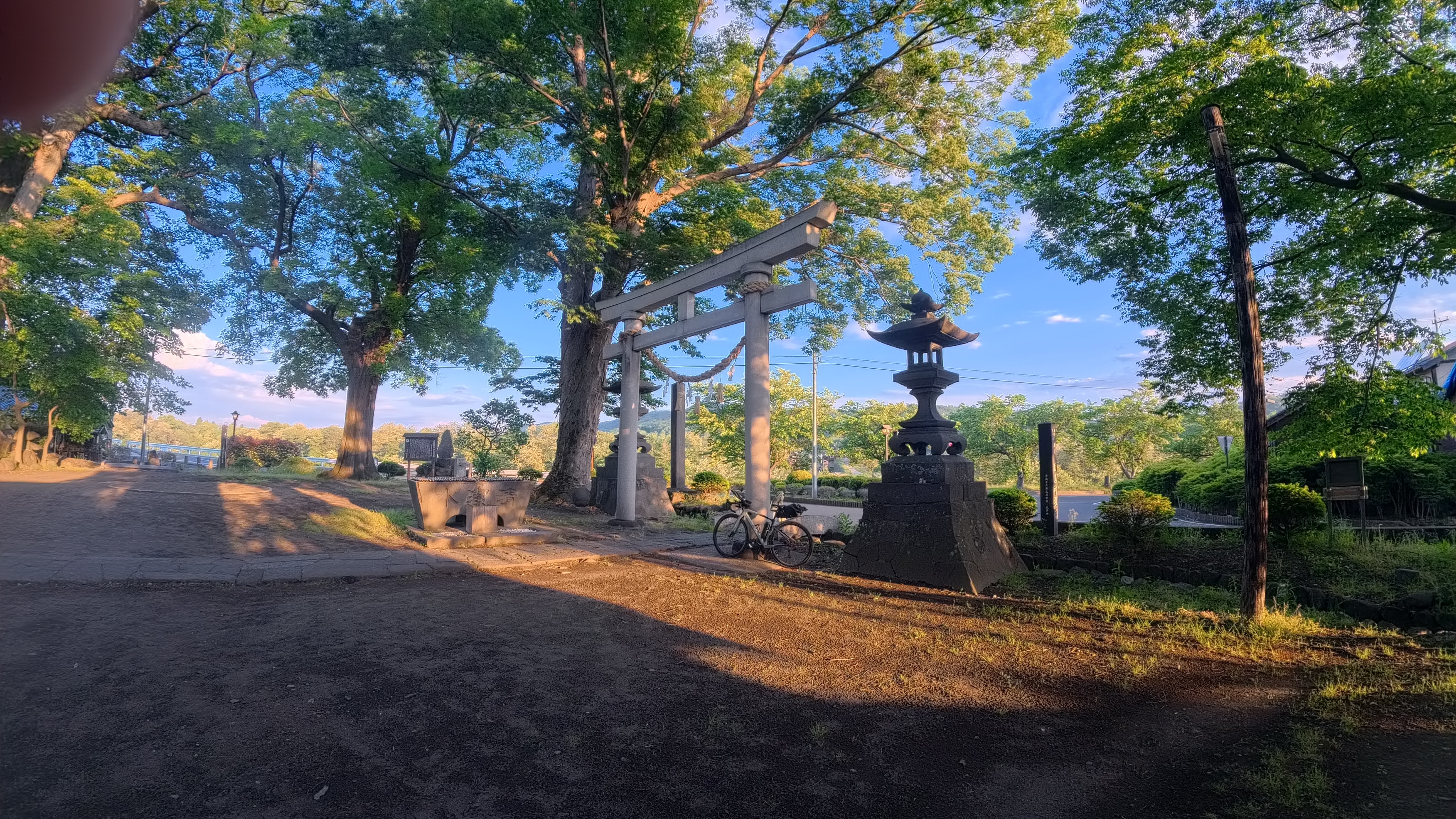
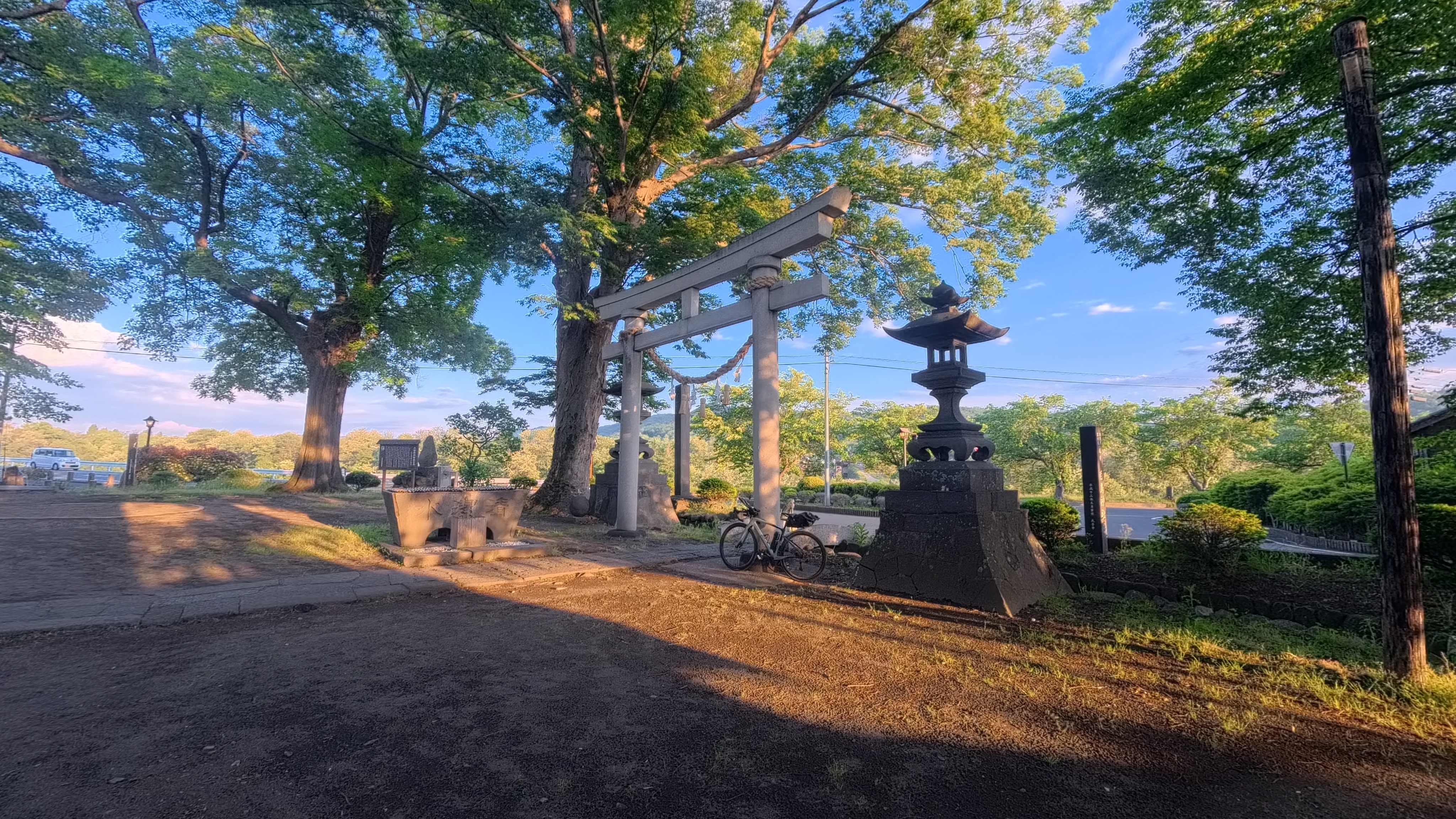
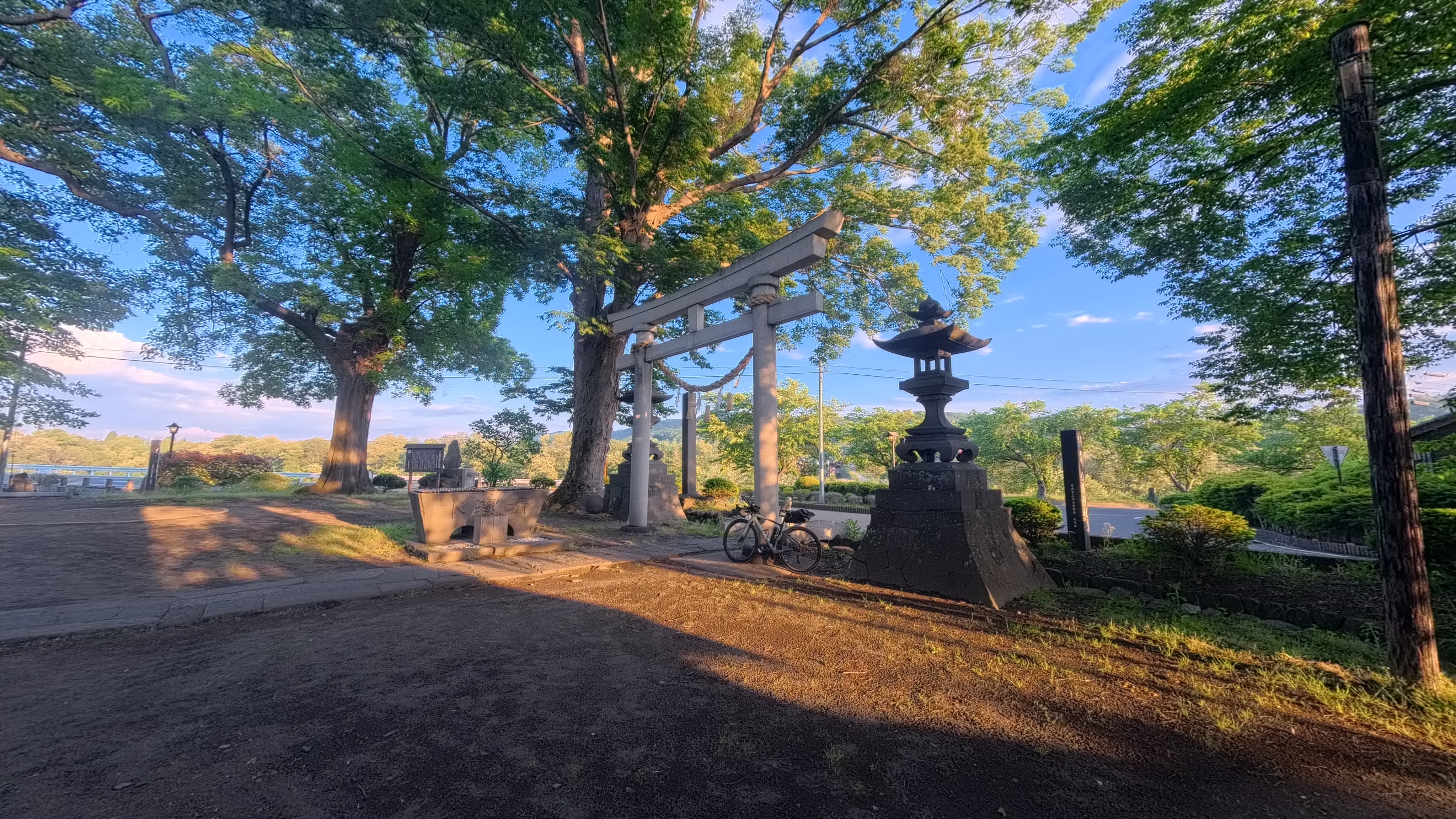
クラリティズームという機能があり、それぞれの画角で中心部分を2倍デジタルズームでトリミングする機能だ。画素数が低下する一方でAIによる画素補完が働くので、解像感がそれほど損なわれないのが利点だ。下記の例はLinearのクラリティズームだが、そうすると35mm版換算で28mm相当の画角になる。これくらいだと日常生活のスナップとして使いやすい。
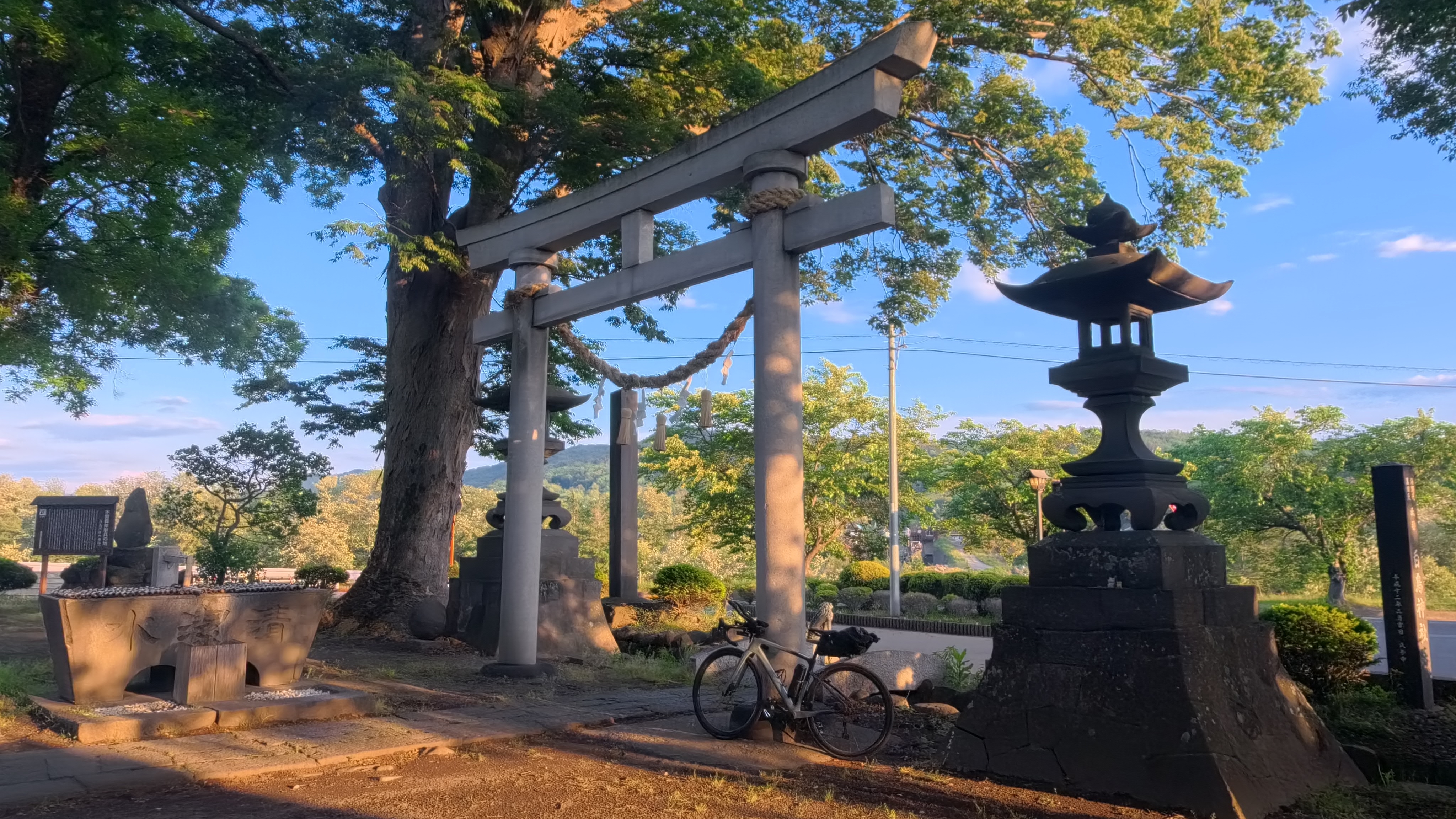
比較のために、E-M5M3にLEICA SUMMILUX 15mm F1.7レンズを付けた換算30mm相当の作例を示す。画角は似ているが、やっぱりセンサーとレンズの実力はミラーレスカメラの方が断然上だ。明部である空の色が自然で、暗部の階調も豊かで、主要被写体の解像力が高く、背景が適度にぼけている。
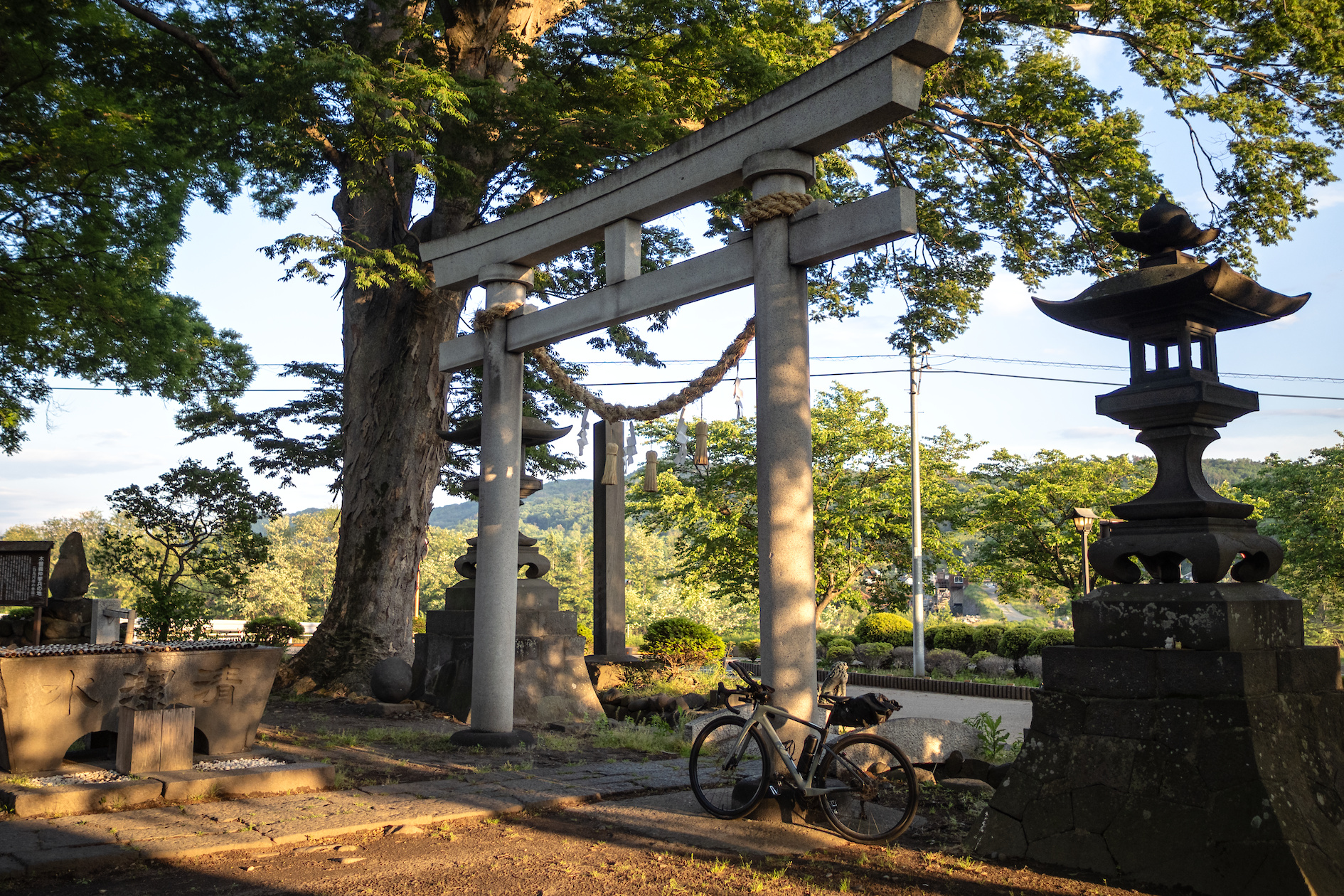
1/1.3インチセンサーとはいえ最新技術を詰め込んでいるので解像感やS/N比の高さとしての画質はそこそこ良いのだが、被写界深度の浅さは否めない。M43センサーもいわゆるフルサイズに比べれば断然小さいのだが、F値の低いレンズを使えば主要被写体と背景部分の錯乱円の大きさが十分に違う作例が撮れる。それに比べると、やはりAce Pro 2の作例は平面的な描写に感じざるを得ない。画面周辺部の流れや滲みも顕著だ。あんまりポエティックな語彙は使いたくないのだが、「立体感が無い」「空気感が無い」「デジタル臭がする」「スマホ的」といった評価をされても仕方がない。とはいえ、意外に良く映るカメラだと私は感じる。アクションカメラとしてだけではなく、ソニーのRX100シリーズのような日常や旅の記録の道具としても活用できる実力がある。
ここまで掲載したAce Pro 2の作例はPureShot機能を有効にしたものだ。PureShotはAIによってダイナミックレンジを拡大する機能だそうだが、その言い方は語弊がある。ダイナミックレンジはセンサーというハードウェアの制約であり、クアッドベイヤーを応用したアクティブHDR技術で既に拡大されていて、複数撮像の合成以外の方法でダイナミックレンジをさらに広げることは難しい。PureShotは、十分にダイナミックレンジが広いセンサーが生成したHDR画像をトーンマッピングして、なるべく認知的な情報を失わないように、狭いダイナミックレンジしか持たないLDR画像に変換する技術だ。ソニーのDレンジオプティマイザやニコンのアクティブDライティングやキヤノンのオートライティングオプティマイザみたいなもので、主にシャドー部を持ち上げて視認性を良くしてくれる。ただし、グローバルなトーンカーブの適応ではなく、AIがうまいことCLAHE(コントラスト限定適応ヒストグラム均等化)的な処理をより賢い方法で行ってくれる。持ち上げた部分のノイズ処理もしてくれるらしい。結果として、非常に視認性が高い画像が出力される。ただし、デジタル臭さがどうしても感じられてしまうのは明確な欠点だ。
静止画はDNG形式のRAWデータの保存もできるので、それをLightroomなどの現像ソフトで読み込めば、レンズとセンサーの素の実力が分かる。階調も画角も後処理で任意にいじれるので、とりあえずRAW撮りしておくのが潰しが効く。そして、ちゃんと現像で追い込んでやると、意外に良い絵が出てくる。
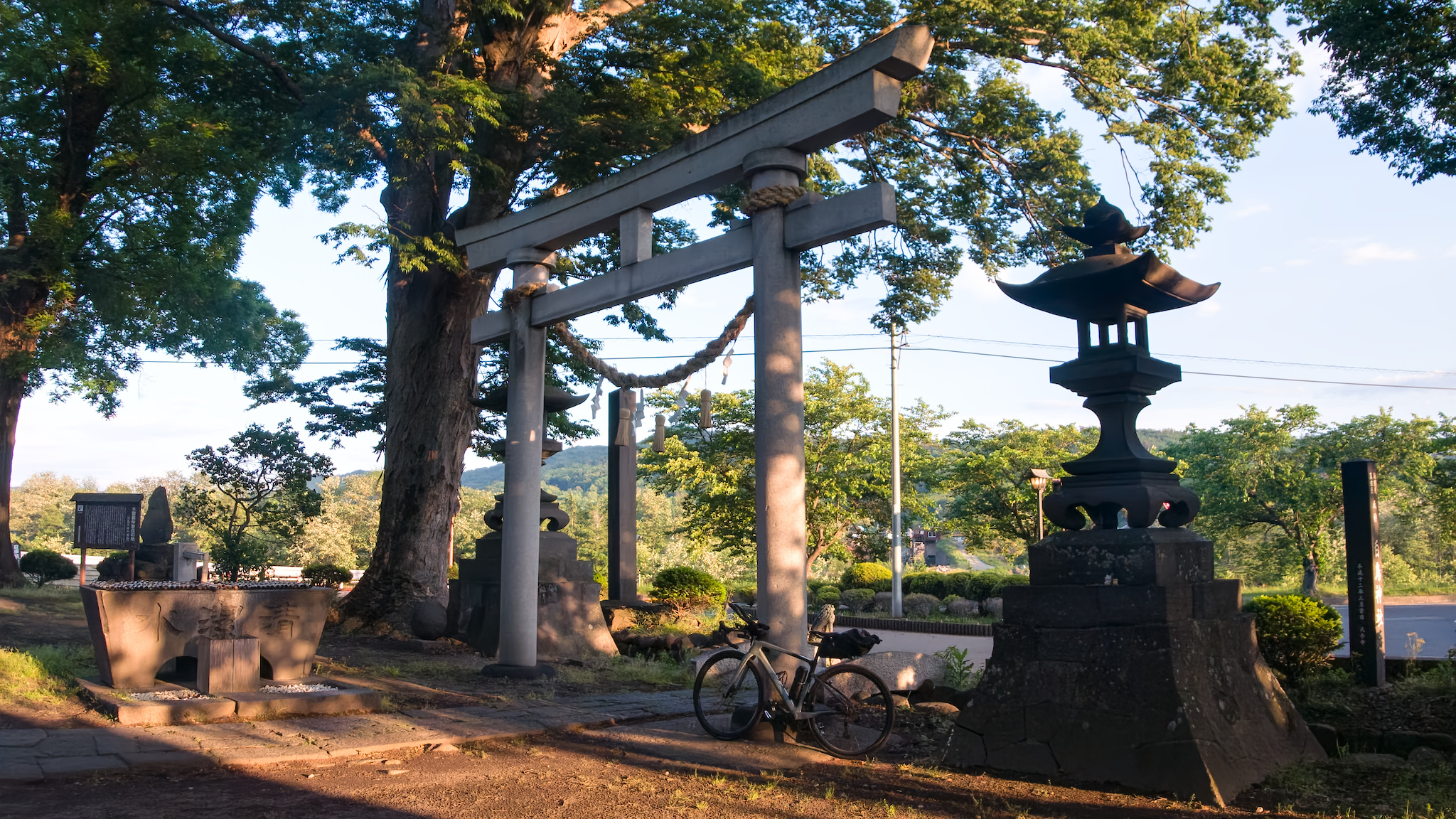
Ace Pro 2のRAWデータにはちょっとした癖がある。一眼カメラのRAWデータと違って、撮影時の設定で解像度を落とした場合にはビニングされた低解像度のデータが記録されている。また、アスペクト比を変えた場合には、RAWデータの画素数も相応に落とされる。16:9の9MP設定だと、4096x2304の画素数になるが、RAWのファイルサイズが20MBくらいで済む。そこまで小さいので、インターバル撮影ではない手動撮影の場合はとりあえずPureShot+RAWにしておいても損はない。SDカードの容量が足りなくなったり転送が遅くて苛ついたりすることはほぼないだろう。後処理でトリミングするなら、どの位置でも拡大できるし、3:2でも1:1でも何でもござれだ。最大画角かつ3:2や1:1で現像したい場合には、撮影時のアスペクト比は16:9ではなく4:3にしておくべきだ。一方で、画角の設定はRAWには引き継がれないので、Megaで撮ってもLinearで撮っても、Action相当の未補正のデータを読み出すことになる。つまり、階調やホワイトバランスだけではなく、射影方式の調整や画角の調整なども事後的に行えることになり、柔軟性が段違いになる。カラープロファイルを撮影時に選ぶ悩ましさから開放されるのも良い。
Lightroomで現像する場合、Ace Pro 2のレンズプロファイルが2026年4月に追加されているので、倍率色収差や周辺減光の補正はファイルを開くだけで自動的に適用される。色収差に関しては全く視認できない程度には補正される。周辺減光はむしろ過補正で四隅が明るくなるので、適用量を調整するか、手動でヴィネッティングを若干かけるとよい。歪曲に関しては補正されないので、中心射影っぽくしたければ手動で調整する必要がある。このレンズでの歪曲は実際には射影方式の恣意的な違いなので、3次元における直線が2次元写像で直線として描写されないことを収差と呼ぶべきではない。そもそも人間の網膜は平面ではなく、視野は広角レンズよりもずっと狭く、眼球や首を動かして得た複数の画像を脳内合成することで視野の狭さを補っているので、中心射影の画像が網膜に映っているわけじゃない。むしろ中心射影方式の超広角画像を見せれると、画面端が引き伸ばされてパース歪みと呼ばれる違和感が生じる。ともあれ、中心射影方式っぽく直線の被写体を直線として描写したいならば、逆方向への歪曲を適用して補正する必要がある。軸上色収差はF値が大きめなこともあって非常に少なく、どの作例でも全く視認できない。
RAWデータの最大画角で、歪曲補正を一切せずに、アスペクト比を2.35:1にすると、パノラマ写真っぽい画像が得られる。歪曲補正をしないのが重要で、そうすると画面中心が拡大されて手前にせり出して見え、画面端は圧縮されるので、画面中心に主要被写体を置くと迫力が出る。被写界深度の深さを構図の妙で補うのだ。一眼カメラでも魚眼レンズをつければ同じことができるが、もともと魚眼風な射影方式を持つカメラを持っているなら、その特製を活かすべきだ。

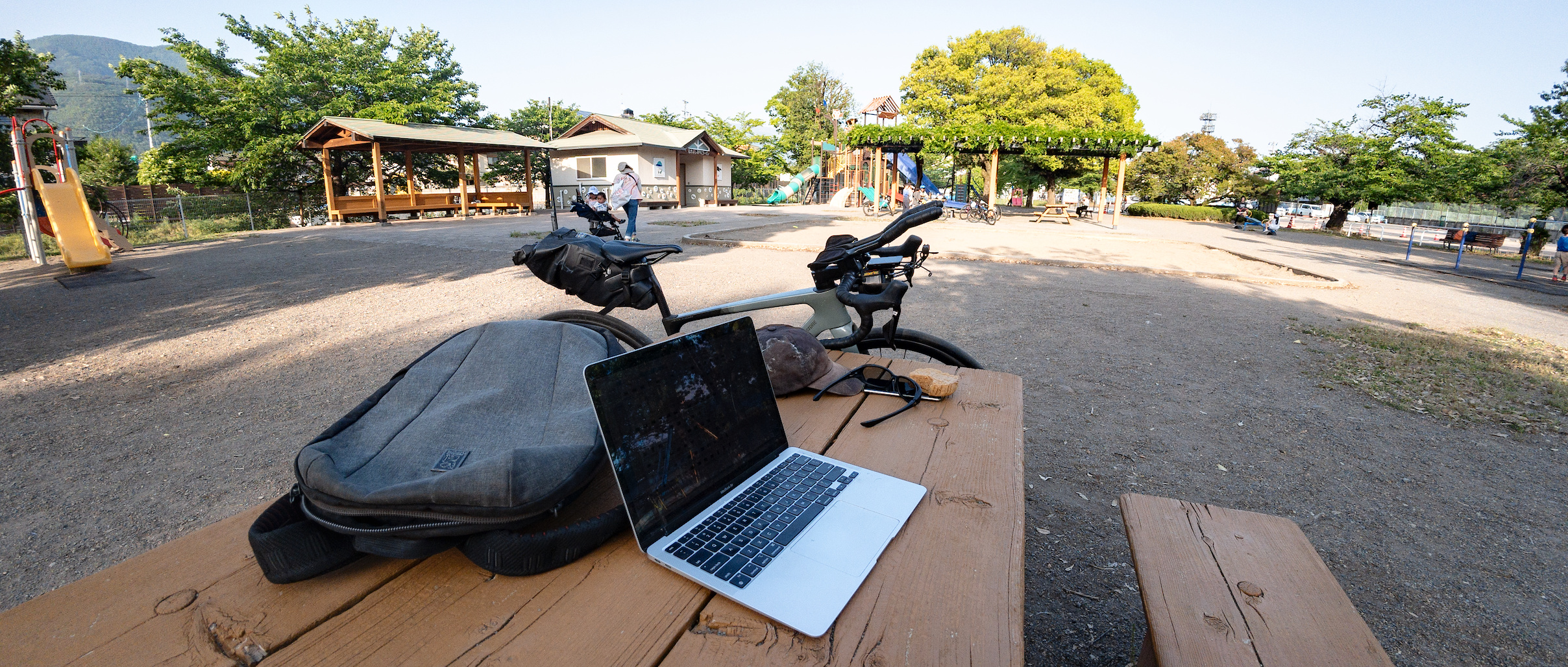
撮影時のアスペクト比は4:3と16:9と2.35:1が選べるのだが、多くの一眼カメラでデフォルトである3:2がなぜか選べないようになっている。個人的には横(ランドスケープ)構図は3:2で、縦(ポートレート)構図は4:3で撮るのが定番だと思っているので、3:2が選べないのは残念だ。技術的には全く難しくないはずなのに、敢えて省いているのは、一眼カメラとの差別化のつもりなのだろうか。できないことで差別化されても嬉しくはない。しかし、RAW撮りしておけば後でどうとでもなる。
撮影時の解像度を12.5MPに下げると、センサーのアクティブHDR機能が有効化され、JPEGにもRAWにも反映される。なぜ解像度を下げるかというと、クアッドベイヤーセンサーがビニングした情報を読み込む必要があるからだ。そもそも、レンズの解像力の限界やクアッドベイヤー配列の色解像度の限界から考えて、50MPでデータを記録してもオーバースペックなので、基本的に12.5MP(16:9だと9MP)で撮ることにしている。PureShotとアクティブHDRのおかげで、白飛びも黒潰れも起きにくいので、その分だけコントラストが高いトーンカーブを持つカラープロファイルが利用できることになる。標準カラープロファイルよりちょっとコントラスト高めで黒がしまった絵が好みなので、既存のカラープロファイルをベースに彩度やコントラストを微調整できれば良いのだが、残念ながらできない。
メーカーの主張としてはダイナミックレンジが13.5EVもあるらしい。これは上述のクアッドベイヤー配列によるHDR技術を用いて実現しているのだろうが、実質の解像度が12.5MPとして考えても、1/1.3インチセンサーで13.5EVというのは素晴らしい。それはE-M5M3の13.1EVよりも高いことになる。ダイナミックレンジの値はノイズフロアをどう見積もるかで大きく変わるので、測定方法が違う測定値を比較することに意味はない。そこで、標準露出で撮ってそのまま現像した作例と、撮影時に+3EVで明るく撮った作例と、それを現像時に-3EVした作例と、撮影時に-3EVで暗く撮った作例と、それを現像時に+3EVした作例を載せる。
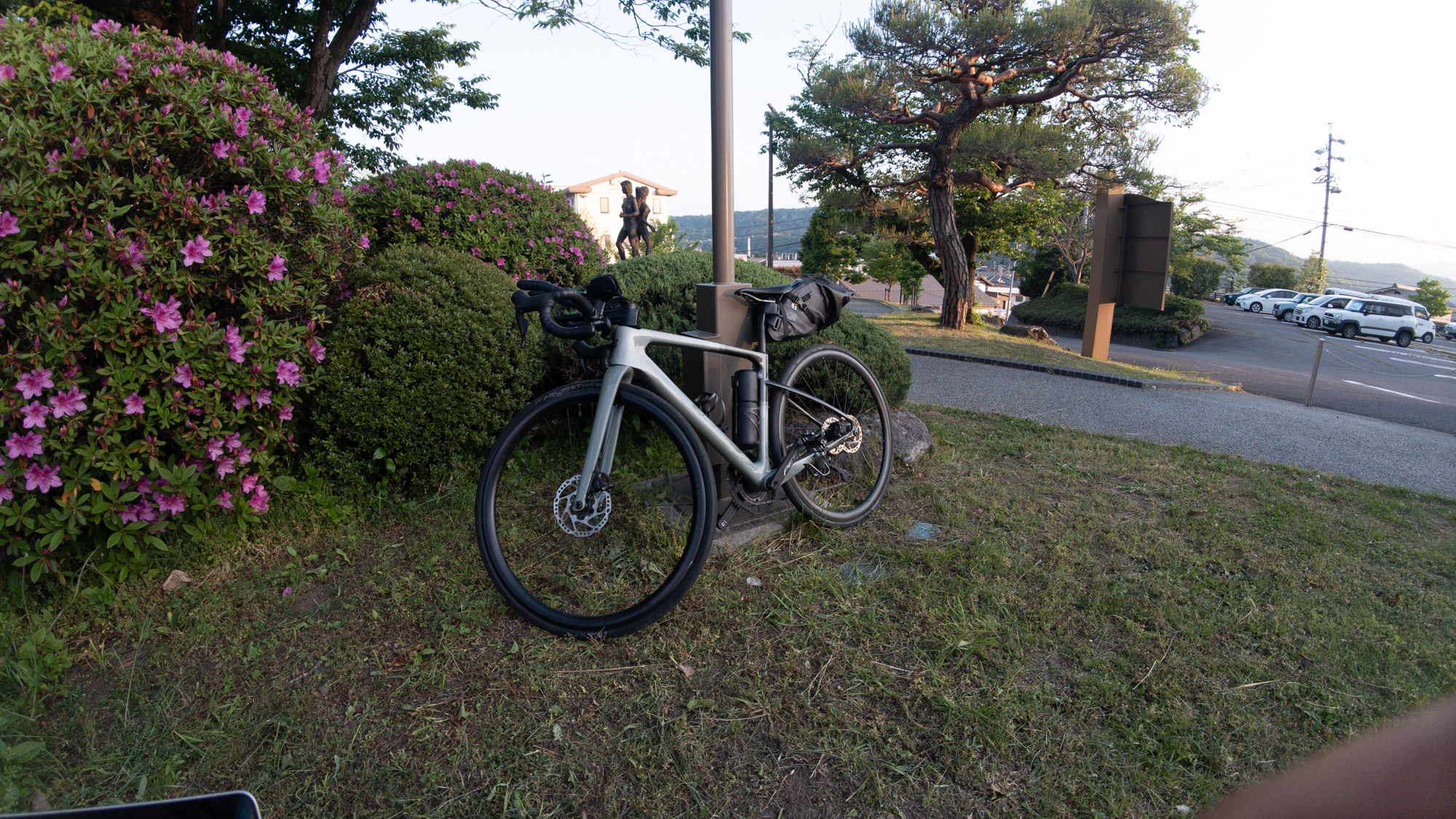
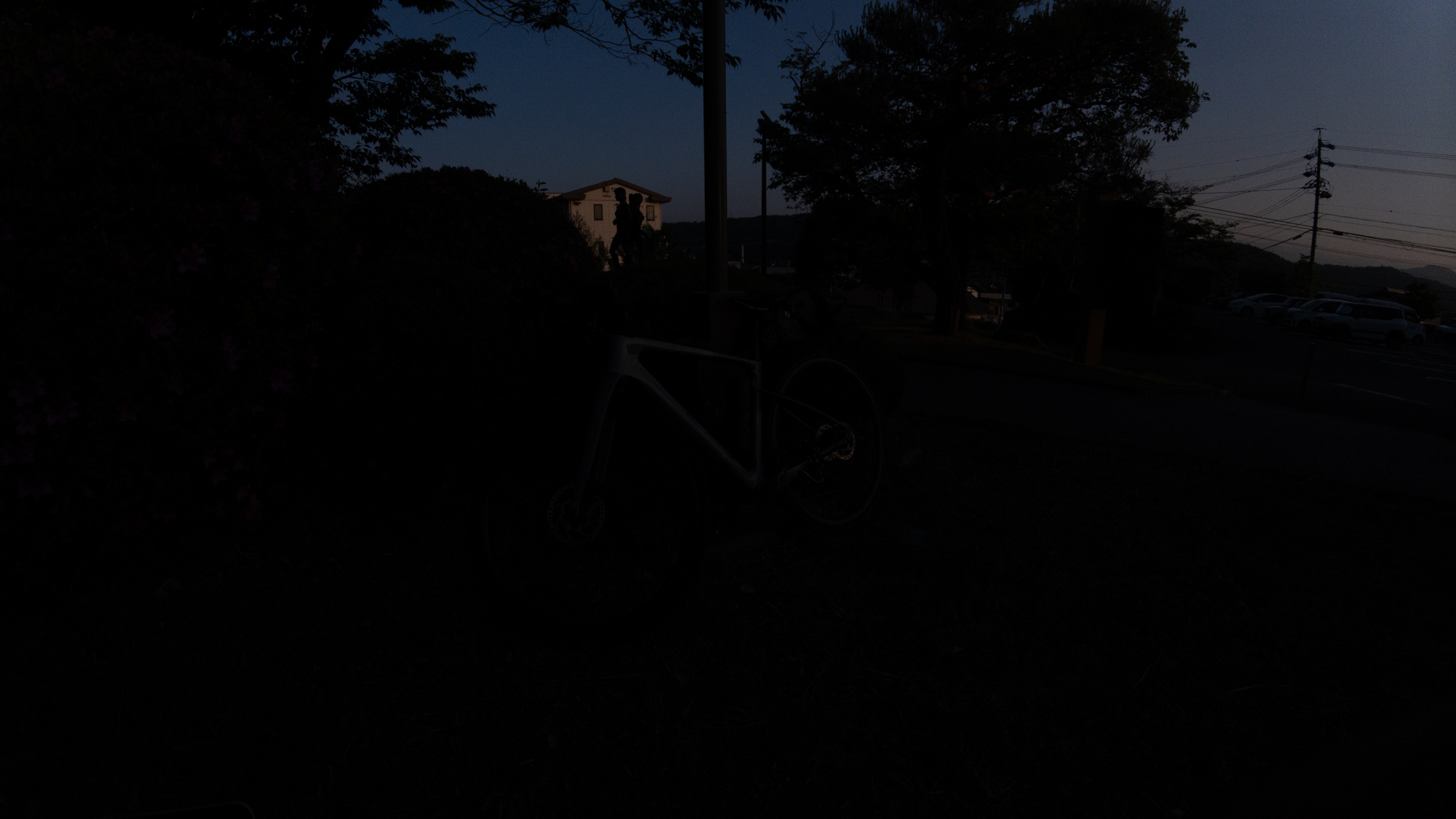
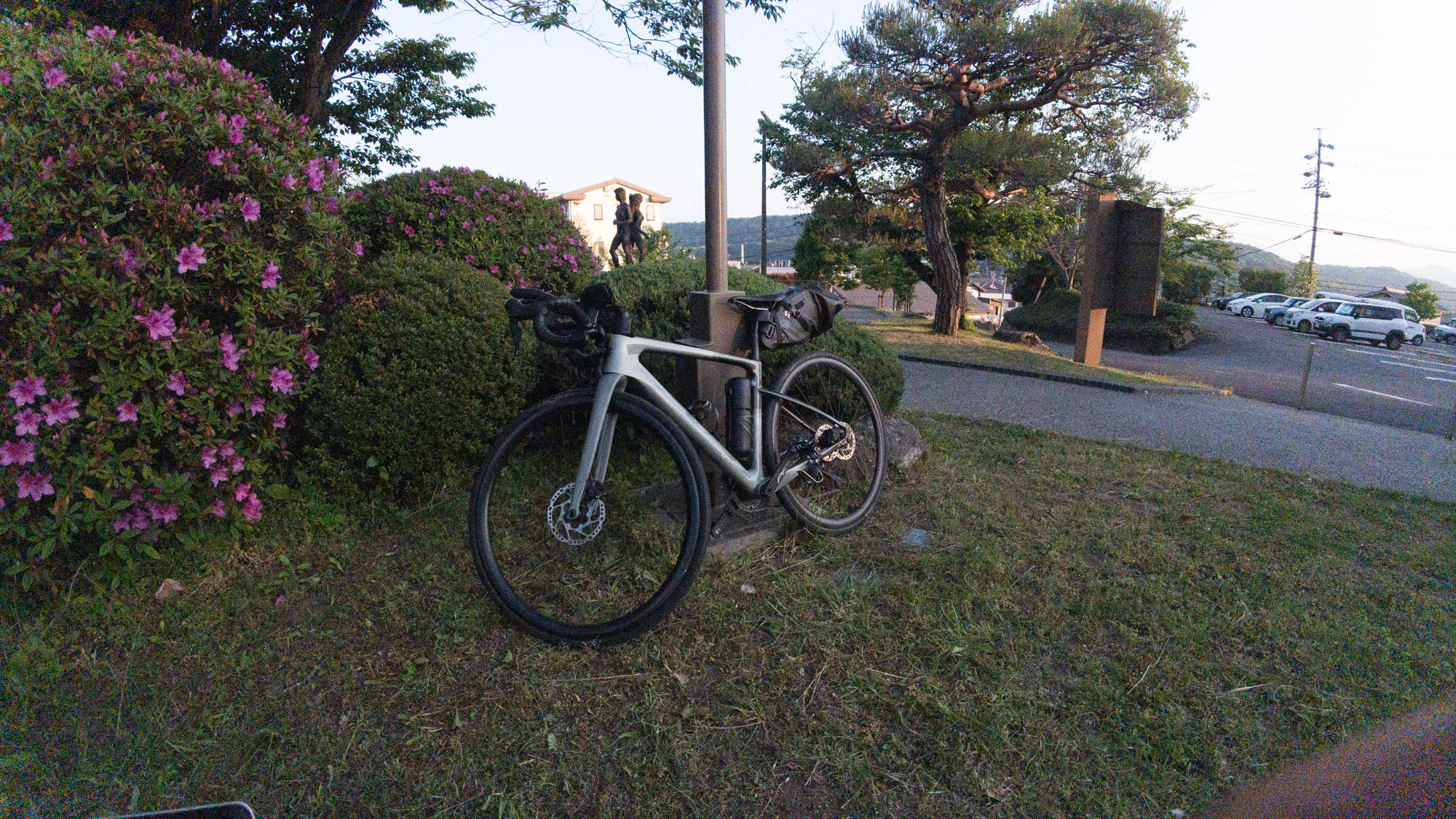
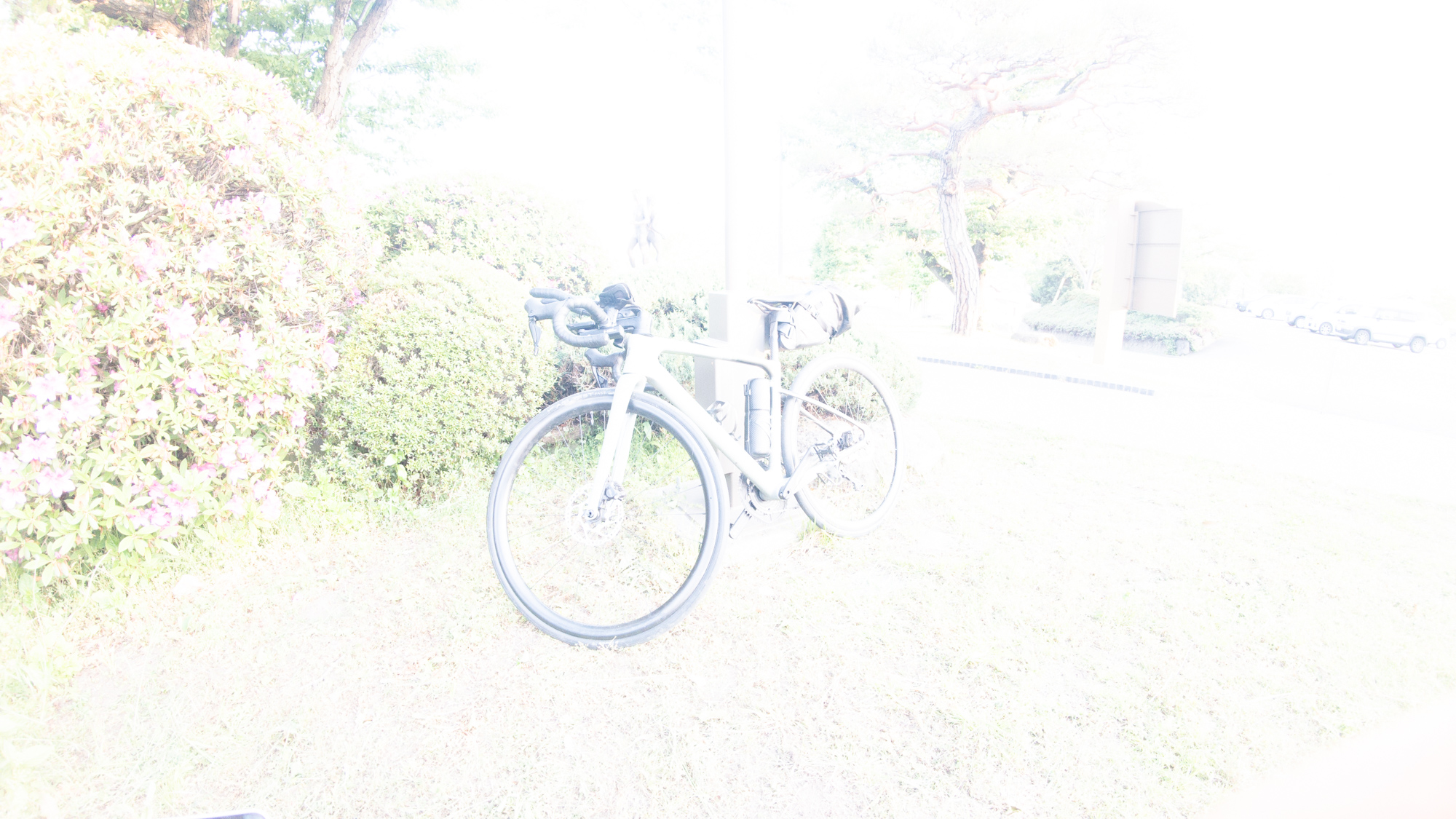
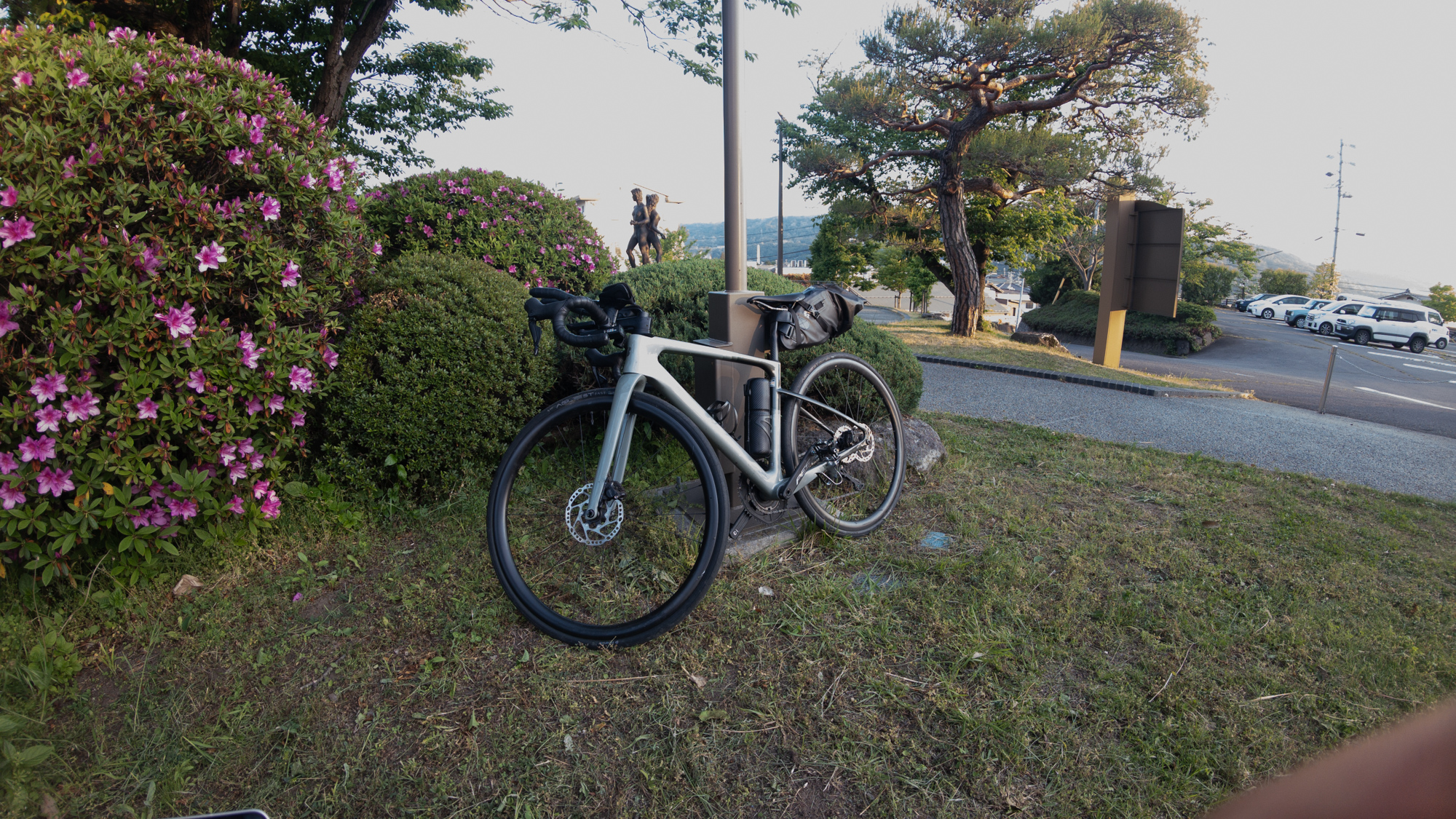
-3EVの暗さで撮った場合、持ち上げた時に暗部だけでなく中間露出部分がザラザラになってしまうが、それでも普通に視認できる状態になっている。つまり、現像時に暗部を持ち上げる処理にはかなり強いと言えそうだ。一方で、+3EVで撮った場合、下げた場合にも空の白飛びから色を回復させることはできず、灰色が表現されるだけだ。とはいえ、空以外は白飛びしていないので、現像時に明部を下げる処理にもまあまあ耐えられると言えそうだ。この例からだけで判断するのも早計だが、空が飛ばないように露出補正して撮っておけば大体の場合に現像で何とかなるだろう。そして、オート露出が白飛びを極端に嫌うハイライト重点測光に近いような挙動をするので、オート露出で撮っておけば基本的に問題ない。
露出を手動で設定できる機能もある。シャッター速度(露光時間)を固定しつつ、ISO感度をオートにすると、一眼カメラにおけるSモードと同様の挙動をする。ISO感度の上限を3200等に指定できるので、ノイズを許容量に抑えつつもシャッター速度を最適化できる。その状態で露出補正もできる。シャッター速度を上げて動きのある被写体を静止したように撮ったり、シャッター速度を下げて敢えてモーションブラーを撮ったりするのに使う。デジカメとしてあって当然の機能ではあるが、ちゃんと実装されているのは良いことだ。
総じて、解像力が高いとは言えなくとも多くの場合で十分で、被写界深度が深くてほぼパンフォーカスな写真しか取れないけれども記録としてはそれで十分で、ダイナミックレンジは文句無く広く、PureShotが賢いので、超広角静止画カメラとしての使い勝手はかなり良いと言える。とはいえ、長広角しか撮れないのでスマホと役割が被ってしまい、最新のスマホの能力と比べて特段に高いとも言えないので、わざわざ静止画カメラとしてこれを買う動機付けは薄い。
カメラの車載
Anchor RE8のサイコンマウントに逆さに吊るすとこんな感じになる。車体の見た目としては最もすっきりするのだが、既述したように、カメラの位置が低くなる問題と、画面を使っての操作がしづらくなるという問題がある。
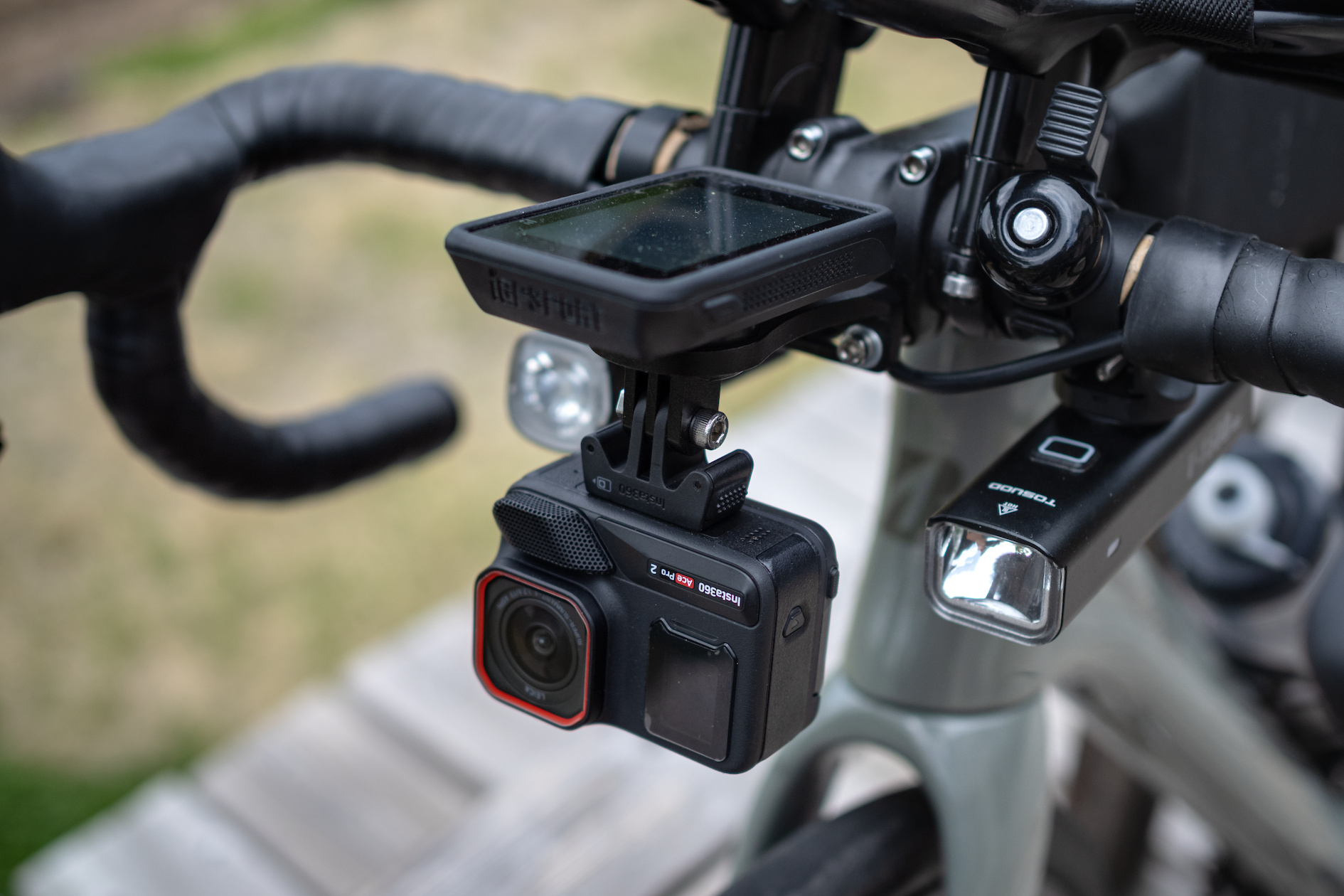
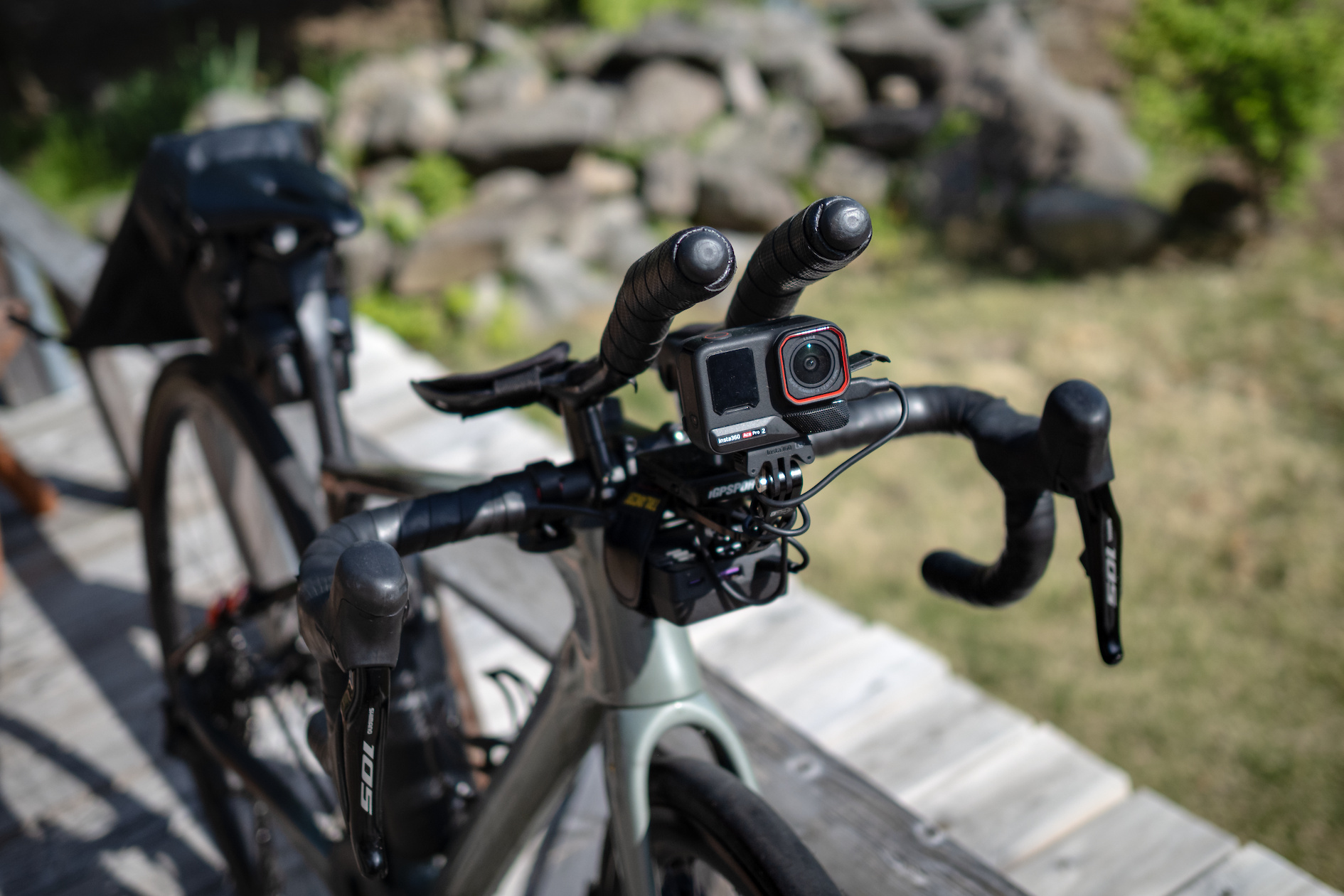
延長アームの先に正立させて設置するとこんな感じだ。7.8cmの延長アームだと、サイコンとカメラアタッチメントが接するが、アタッチメントの高さが0.5mmほど高くなり、なんとかカメラが付けられる。レンズの地上高は93cmになる。
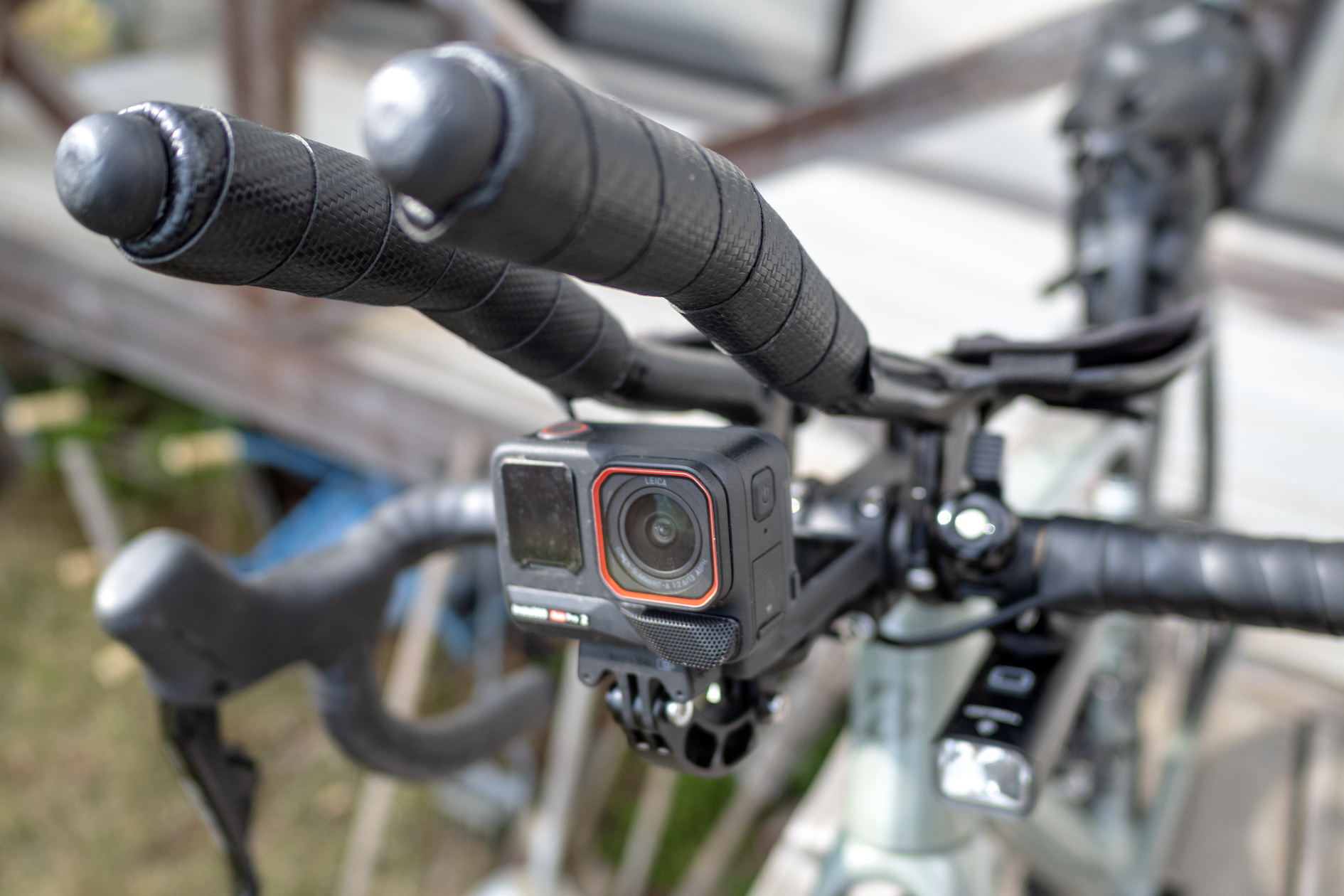
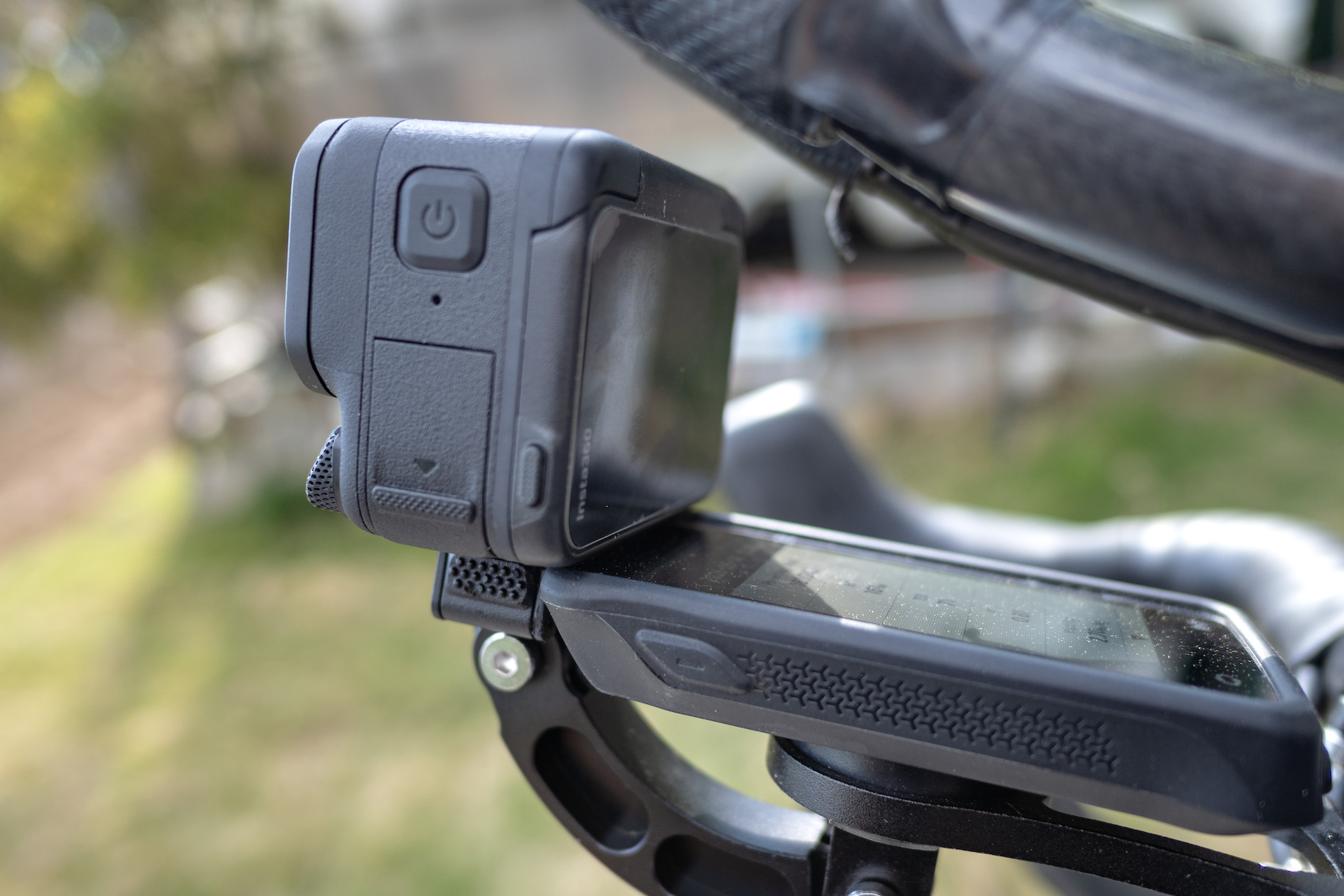
サイコンの前方にカメラが位置して、背面液晶をチルトさせれば画角の確認やタッチ操作もしやすい。操作しないと30秒で画面が消えるようにしておけば、走行時に画面が気になることもない。それでいて、インジケータの光で撮影が行われているかどうかは確認できる。
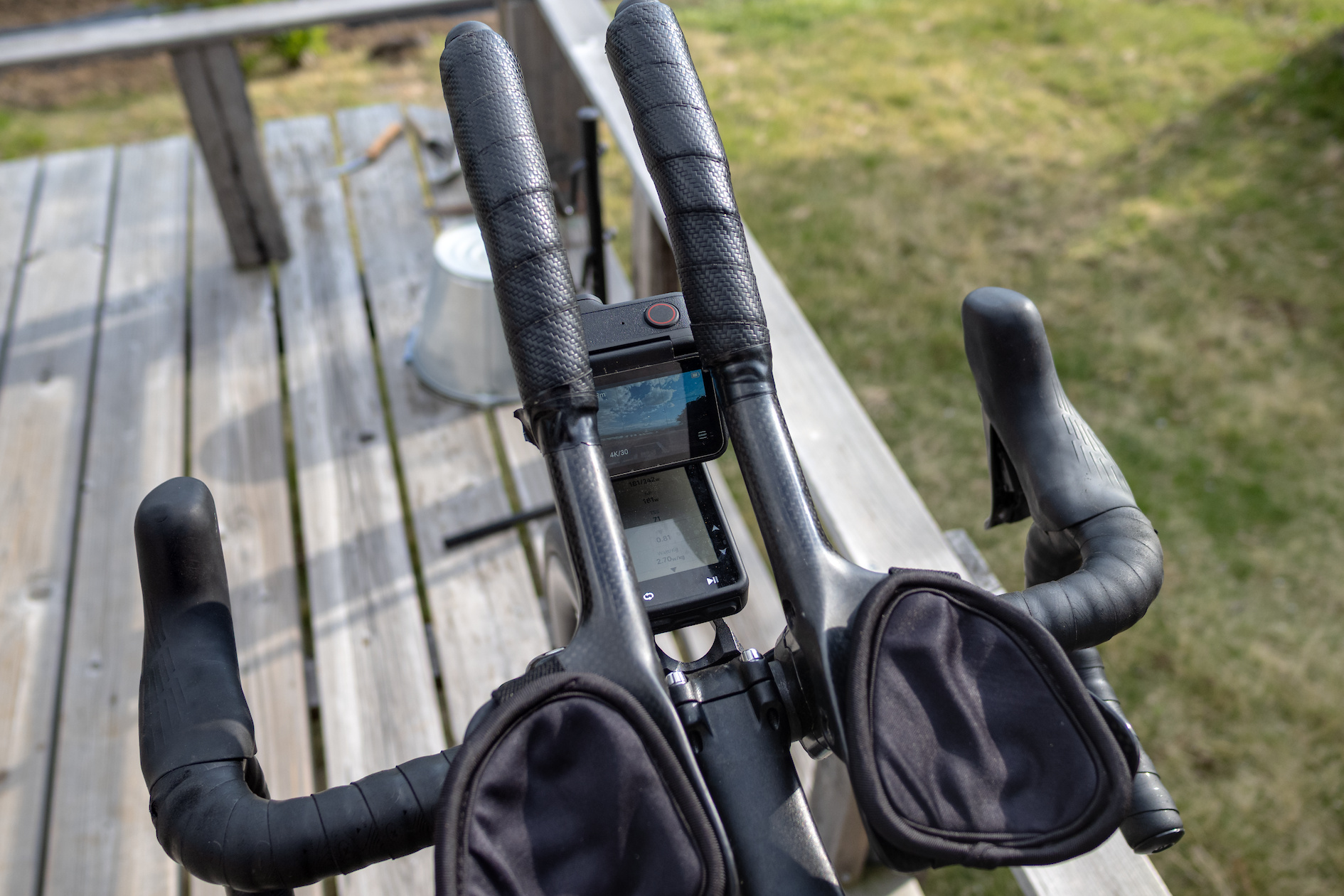
7.8cmのアームだと、目立たなくて空力が良いが、使いにくいので、13.5cmの方を使うことにした。これを使えばカメラの位置がサイコンの位置よりも高くなるので、背面液晶とサイコンが干渉することはない。ただし、アームの角度を上に向けすぎるとカメラとDHバーが干渉してしまうので、カメラの付け外しができるギリギリの高さになるように調整する。結果として、レンズの地上高は97cmになる。DHバーを握ってエアロポジションを取った際の自分の視線よりほんの少し低いくらいだ。
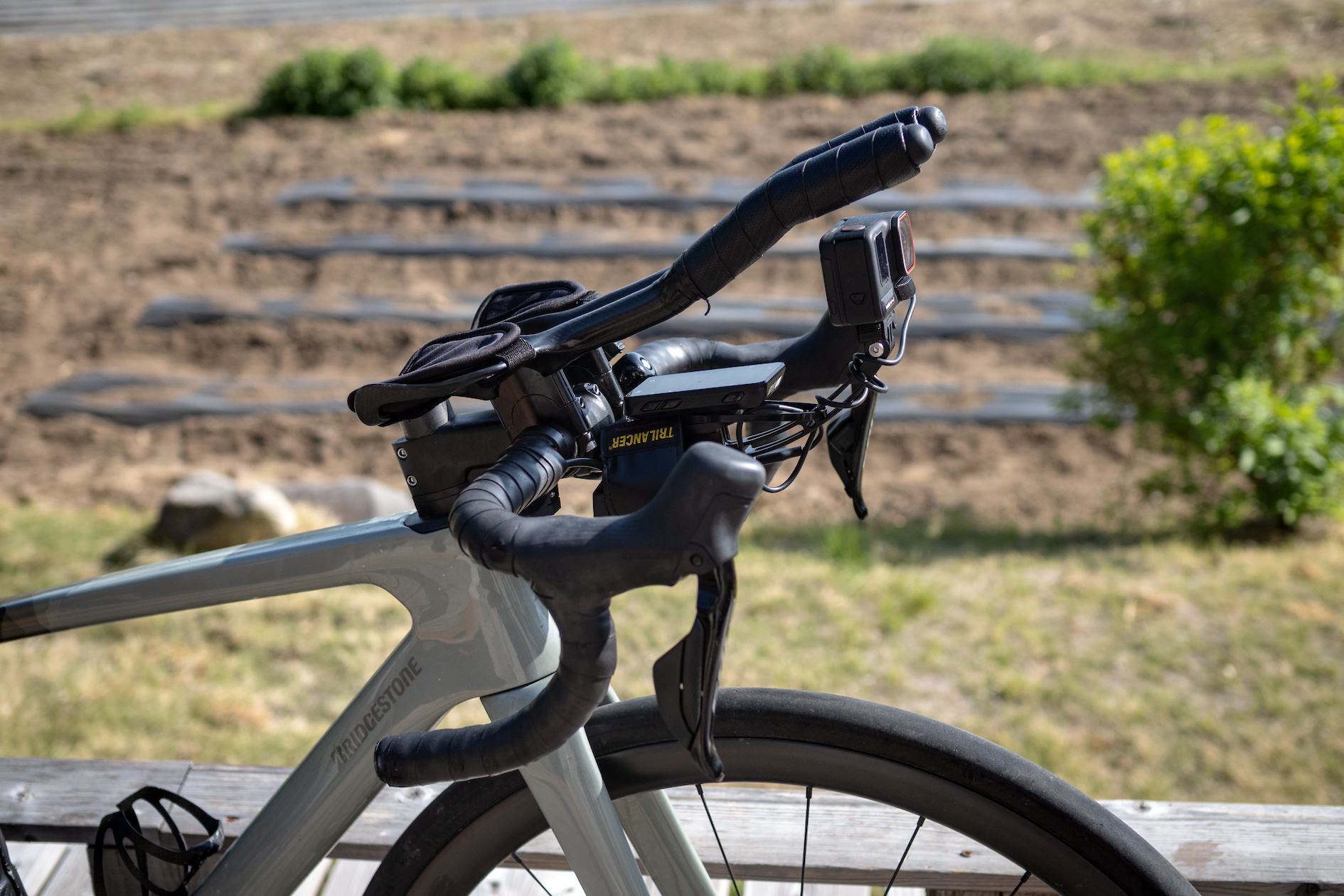
ブロンプトンには7.8cmの方を使う。装着するとこんな感じだ。これもうまいことサイコンの前方にカメラが位置するので、確認と操作がしやすい。タイラップ3本で締め上げて固定するInsulok-GPはカメラ程度の重さではびくともしない。
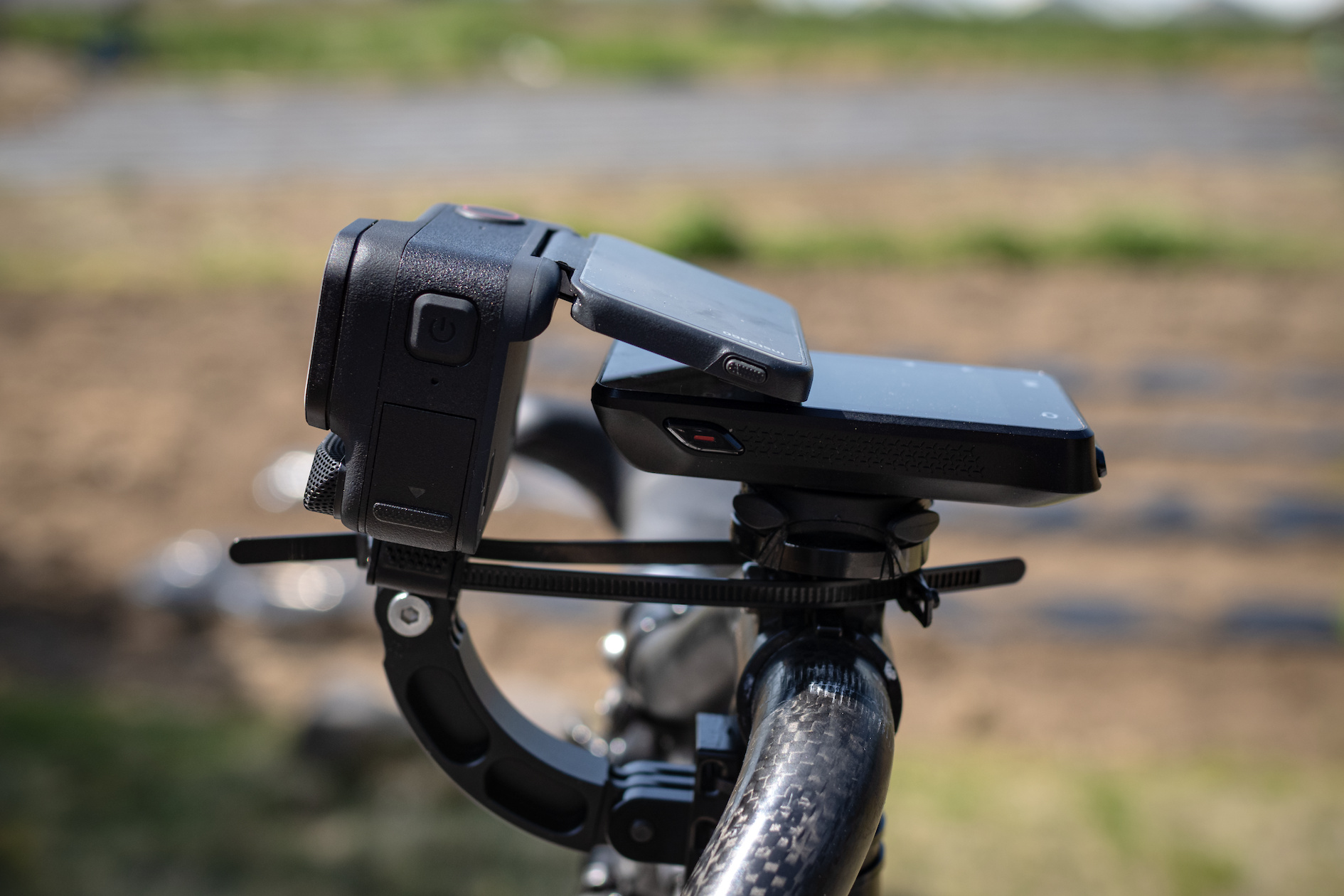
いずれの車体に付けるにせよ、カメラの位置や角度が振動でずれないように、アームの留めネジは強めに締め込む必要がある。それでも、梃子の原理によって振動のトルクが増幅されるので、ネジの締込みによる摩擦力では到底耐えられない。そこで、タイラップ等で延長アームとハンドルステムの間に橋を渡してトラスっぽい構造(厳密にはブレース補強)にする必要がある。延長アームがハンドルステム側に軽く引っ張られている状態にするのだ。RE8に13.5cmの延長アームをつける場合、アームの中間にあるネジ穴にタイラップを通して、サイコンマウントの根本にタイラップの輪っかを引っ掛けて支える。7.8cmの延長アームをブロンプトンにつける場合、カメラ台座と延長アームの接合部の窪みにタイラップを引っ掛けて、サイコンマウントの根本にタイラップの輪っかを引っ掛けて支える。それらがないと、延長アームの根本をどんなに強く締め込んでも、走行中の振動が増幅されて、アームの角度が下にずれてしまう。延長アームにかかる衝撃で最も強いのは、上から下と、前から後ろにかかる力だ。いずれにせよ、延長アームを下に叩き落とそうとする方向である。自転車のタイヤが凸を踏んだ場合、自転車が急減速しつつ上に跳ね上がるので、カメラの質量に応じた慣性力は、自転車を基準とすると相対的に急加速しつつ下に落ちる方向に働く。それをタイラップで受け止めるのだ。一方で、自転車の加速力は人力に依存し、落下は自重に依存するのみなので、延長アームに対して下から上や後ろから前に強い力が働くことはない。そしてカメラの自重は常に下方向に力を及ぼすので、自然とタイラップが伸び切った位置に延長アームの角度は収束する。ナイロン製のタイラップは微妙に弾力があるので、カメラやその台座にかかる衝撃のピークを減衰させる効果も期待できる。
欲を言えばカメラをもっと高い位置に付けたい気持ちがある。その方が風景がよく見えるからだ。ヘルメットに付けるのが高さとしては理想ではあるが、ロングライドでそれをやると首が痛くなるのと、自分が振り向く度に映像が乱れるという問題がある。DHバーにInsulok-GPをつけてアームをさらに上に伸ばすという案もあるが、そうすると走行中の視界をカメラが邪魔する。ハンドルステムの上にGoProマウントを取り付けることでも似たような視点の高さにはできるのだが、そうするとハンドルと手が映り込むし、ハンドル操作の邪魔になるし、DHバーが付けられなくなるので、ロングライドには使えない。カメラの視線を自分の視線と全く同じにしてしまうとカメラが自分の視界を遮るというのは、どんなマウント方式でも避けられない。サイクリングが主目的なのであれば、実体験の質を下げてまでカメラ位置を調整すべきではない。一方、撮影が主目的なのであれば、ハンドルステム方式で高く伸ばしたり、ヘルメット方式にしたり、シートポストやバックパックから自撮り棒を生やして頭よりもさらに高く伸ばしたりする方法もある。
以下の動画は、カメラ取り付け位置を変えながら同じ道を走ったものだ。サイコン下(80cm高)、サイコン斜め上前(93cm高)、DHバー前(97cm高)、上ハンを握った自分の顔の前(135cm高)だ。やはり最も高い4番目の結果の方が見栄えが良い。それは承知しつつも、当面は3番目を採用する。
youtu.be youtu.be youtu.be youtu.be
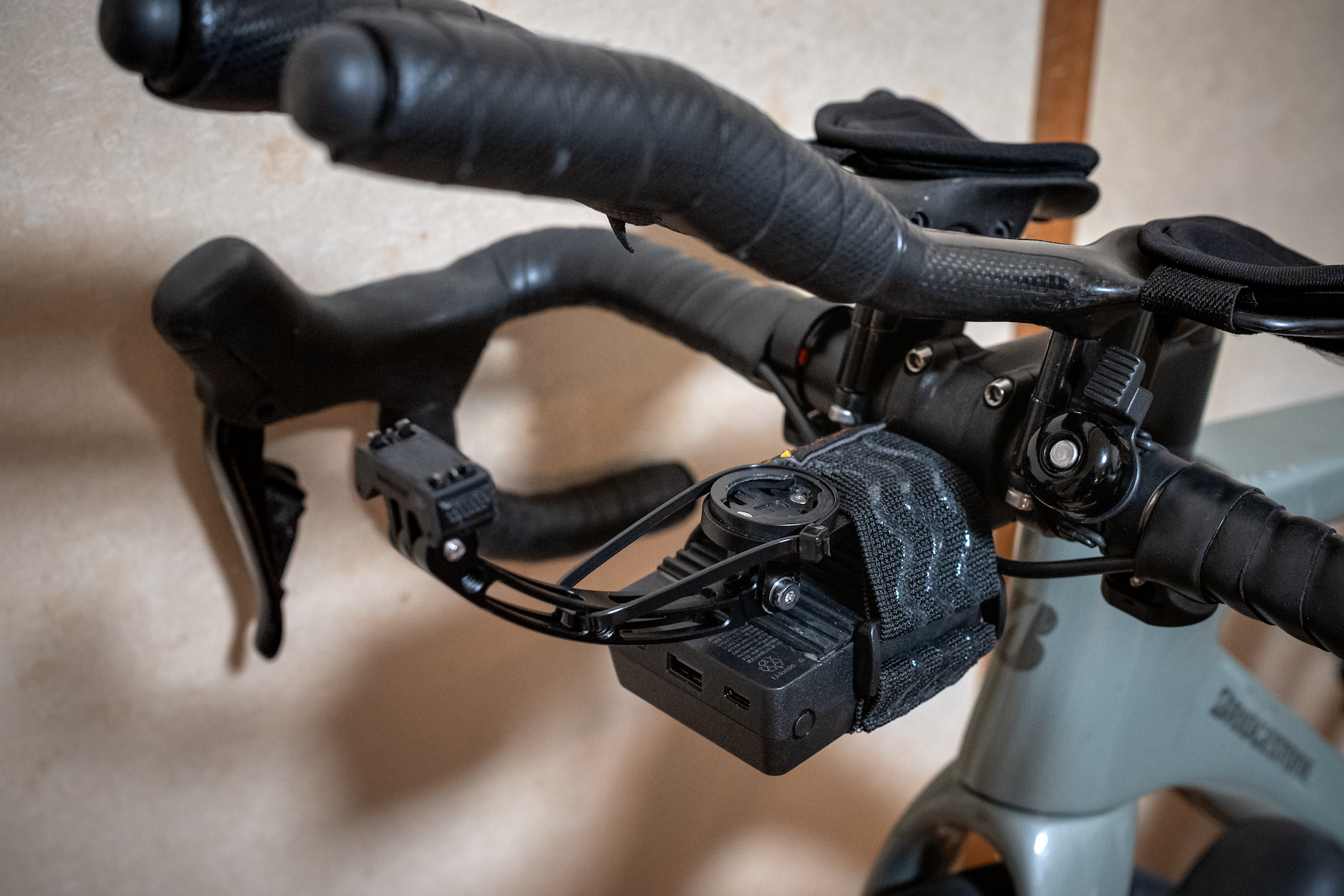
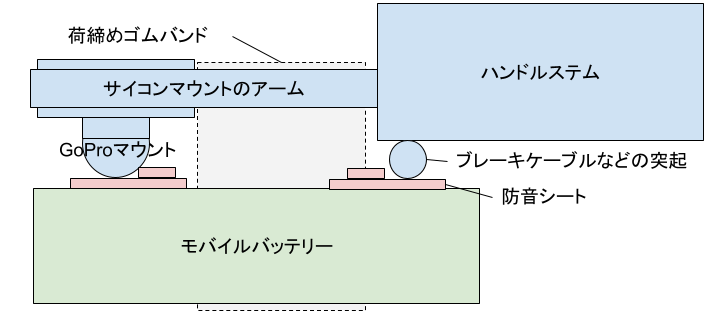
モバイルバッテリーから給電して走るにあたって、モバイルバッテリーをどこに付けるかが課題となる。ロードバイクの場合、シートバッグに入れるのが定番ではあるが、前回のブルベで膝に擦ることが問題になったので、シートバッグは廃止した。そうなると、フレームに直接括り付けることを考えることになる。配線の取り回しを考えると、トップチューブの上下かハンドルステムの上下しか場所がない。総合的に考えて、ハンドルステムとサイコンマウントアームの下の空間が最適だ。カメラとライトとサイコンのいずれに給電する際にも50cmのケーブルで済む。30cmの荷締め用ゴムバンドでサイコンマウントアームとモバイルバッテリーをを括りつけると、上下左右方向には路面振動程度ではびくともしないように固定できる。SMARTCOBY TRIO 35Wの実測315.3gというのは手に持つとずっしり感じる重さだが、ゴムバンドの強度で支えるのには全く支障がない。モバイルバッテリーと車体の接触部はGoProマウントとブレーキケーブルの2点(実際には左右に広がった線)になるので、そのままだと摩擦力が弱く、また振動でガタガタ音が鳴ってしまう。よって、接触部に防音シートを貼る。前のGoProマウントとの接触部の直後に防音シートを2枚重ねし、また後ろのブレーキケーブルとの接触部の直前に防音シートを2枚重ねすることで、前後にひっかかりを設ける。これにより前後方向にも全くずれなくなる。この構造ならたとえオフロードを走っても脱落しないだろう。
RE8はロングライド撮影用に理想的なコックピットに仕上がった。目線に近いが視界を邪魔しない絶妙な高さのカメラがあり、それに給電する大容量バッテリーが近くにあり、サイコンの操作性は従来通りだ。全てをフレームの正中線に集めているので、前面投影面積は全く増えていない。だからといってカルマン渦が出ないわけじゃないし、質量も機材と固定具の分だけ純増している。しかし、全行程の撮影を必須要件とするならば、その中で走行性能を追求するにあたって最善を尽くしたと胸を張れる。モバイルバッテリーの2つのUSB-Cポートがちゃんと前方に露出しているので、カメラに加えてライトなどの走行中給電や休憩中充電ができる。カメラのポートとの距離は20cmくらいなので、30cmのケーブルが最適だ。その他の機器のポートも半径30cm以内なので、50cmのケーブルがあればよいだろう。余ったケーブルはサイコンマウントアームやハンドルに巻き付けてブラブラしないように配慮すべきだ。
なお、サイコンIGS630の充電ポートは筐体の下側にあり、以前はサイコンマウントアームの肉抜き部分からケーブルを通して給電や充電ができていたが、モバイルバッテリーとそのバンドが邪魔になってそれができなくなった。IGS630のバッテリーは節電モードだと18時間くらいは持つが、400kmや600kmのブルベだと心もとない。なので、PC等での休憩の際には、カメラの電源を切ってから、そのUSBケーブルをサイコンに差し替えるという儀式をすべきだろう。合計30分も充電できれば20時間は余裕で持つはずだ。
サイクリング動画
動画用にサポートされている画角モードの各々で、アスペクト比16:9での画角を割り出してみた。センサー全域を使う4:3ではなく16:9にすると、その分だけ画角は狭くなる。手振れ補正を有効にすると、この表の値よりさらにもう少し画角が狭くなる。
| 名前 | 対角画角 | 水平画角 | 35mm版換算 | 中心射影補正 |
|---|---|---|---|---|
| Action(アクション) | 144° | 125° | 13mm相当 | なし |
| Mega(ナチュラル広角) | 138° | 120° | 14mm相当 | やや弱め |
| Ultra(超広角) | 135° | 118° | 15mm相当 | 弱め |
| Dewarp(デワープ) | 135° | 118° | 15mm相当 | 強め |
| Linear(リニア) | 120° | 105° | 18mm相当 | 完全補正 |
| 45度水平維持 | 108° | 94° | 21mm相当 | 完全補正 |
| 360度水平維持 | 99° | 86° | 23mm相当 | 完全補正 |
車載動画として使いやすいのは、Dewarpだろう。中心射影補正を完全にかけるLinearだと、画面中央の被写体が中央に圧縮されて、かつ画面周辺の被写体が間延びして見えてしまう。Dewarpではその傾向が弱められて、認知的な印象に近い仕上がりになる。4:3ではなく16:9にすると、Youtubeに上げる際に都合がよい。また、上下をクロップすると、画面四隅の歪み感が軽減するとともに、走行動画としてはあまり情報量がない空と道路の面積を減らせるのが都合がよい。45度水平維持や360度水平維持は、画角が狭いので中心射影補正が完全でも問題ないのだが、走行動画としては画角が狭くなりすぎる。私の走り方だと45度もリーンすることはない。よって、以後の例では全てDewarpの16:9を使う。
いよいよサイクリング動画を撮ってみる。まずは、地蔵峠の通常撮影。サイコンのテレメトリ情報のオーバーレイもしてみる。この例ではカメラはサイコン下に吊り下げている。自転車で走っている時はそれなりにカメラも揺れるわけだが、手振れ補正が強烈に効いていて、まるでレールの上を走っているような映像になる。4K/30fpsで1時間程度で撮る限り、電源の持ちは問題なく、熱暴走の問題もなく、SDカードがボトルネックになることもなく、全て期待通りに動作する。ウィンドガードも良い仕事をしていて、それなりの速度で走っているのに風切音が気にならない。
Insta360アプリがテレメトリ情報を探すにあたっては、インターネットに接続してGarminやIGPSPORTのサイトから該当時刻のアクティビティログを検索する。カメラのWi-fiに接続している状態だとそれらのサイトにアクセスできないので、該当のログがないという旨のエラーになる。これを回避するためには、動画をスマホ側にダウンロードしてからカメラとの接続を切って作業するか、FITファイルをスマホにダウンロードしておいてローカルファイルとして読み込ませることになる。後者の方がおすすめだ。なお、テレメトリ合成対象の動画を撮影する際には、サイコンでの記録を開始してから、動画の録画を開始するのが望ましい。もし先に録画を開始すると冒頭部分のテレメトリデータがないので編集時に混乱する。
ブロンプトンでサイコンの前にカメラを付けて、タイムシフト撮影をしてみた。2時間1分の走行時間が12分54秒になったので、だいたい10.6倍速くらいになっている。4Kでアップロードしたので、4K再生かつ全画面で表示するとかなり精細になる。走行中にカメラはめちゃくちゃ揺れているのに、仕上がった映像はまるで低空飛行のドローンが撮ったみたいにヌルっとしている。デイトナUSAの超進化版みたいな映像になってなかなか楽しい。
海野宿を往復しながら、各種の撮影モードの違いを確認する。PureVideoとタイムシフトとタイムラプス。そしてインターバル撮影からのタイムラプス合成。この例のように逆光の場合、昼間でもPureVideoは役に立つ。タイムシフトとその他のタイムラプス系の結果を比べると、やはりタイムシフトのスムーズさは一味違う。
youtu.be youtu.be youtu.be youtu.be
ナイトライドの通常動画を撮影してみた。自転車のライトのバッテリーを長持ちさせるべく、明るさは200ルーメンなどに抑えている。その設定でほぼ明かりのない田舎道を走ると、肉眼では、ライトの照射範囲の状況は視認できるが、その周囲はぼんやりとしかわからない。照射範囲の中心以外は色を感知する錐体細胞の感度を下回る光量しかなく、錐体細胞による陰影のみを感知しているような景色だ。その状況で、通常撮影、PureVideo撮影、タイムシフト撮影を行った。
www.youtube.com youtu.be youtu.be
どれも、ノイズリダクションが強力にかけられていてディテールが失われてモヤモヤした映像にはなっている。正直なところ、街灯のない完全な暗所での走行動画は、暗視カメラを見ているようで、鑑賞に耐えるものではない。通常動画とタイムシフト動画は肉眼の印象に近い暗い映像を出してくるので、忠実ではあるが、当然面白くはない。一方でPureVideoは無理やり明るくして周囲の状況を視認できるように努力しているが、その代償としてモヤモヤがさらに強くなって、ゲームの世界にいるような映像になっている。走行動画を撮りに田舎道をわざわざ夜間走行をすることはないだろうから、ロングライドのタイムシフト撮影の一部として夜間のシーンが入るというのが実際のユースケースだろう。記録としては暗い映像が延々と映っているのはありだ。タイムシフトは情報量の少ないフレームをスキップするので、夜間だと倍速の度合いが上がる。それでも飽きたら視聴者の手でスキップすればいい。
夜間走行でも、都市部などで光量が比較的ある場合には、PureVideo撮影をするのが良いだろう。ゲーム的な映像になるとはいえ、通常撮影のものよりも遥かにエンタメ性が高い。街灯のある幹線道路を走っている限りでは、通常動画でもPureVideoでも以下のようなそこそこまともな映像になる。PureVideoで撮った上で倍速化すればタイムシフトっぽくもなるだろう。
素のダイナミックレンジが高いおかげで、高感度になってダイナミックレンジが下がった状況でも、コンビニなどの看板が白飛びしない。1/1.3インチセンサーでここまで頑張っているのは肯定的に評価すべきだろう。もちろん、フルサイズの一眼カメラの夜間撮影能力に比べればどうしようもなく低いのは認めざるを得ないが。
夜間走行におけるインターバル撮影もしてみたが、非常に難しい。低照度環境ではオート露出だとシャッター速度が1秒とかに下がるおかげで、全体的にモーションブラーがかかった雰囲気になってしまう。よって、シャッター速度を1/100秒とかに固定して、ISO感度をオートの最大6400制限に設定する。そうするとタイムシフトと同等の露出設定になるはずなのだが、どうにも結果が良くない。インターバル撮影で頑張るよりは、タイムシフト動画からフレームを切り出した方がマシだろう。
液晶のチルトの意外な使い方がある。シャツの襟元にチルト液晶の蝶番をひっかけると、ネックストラップの代わりに使えるのだ。車載よりも高い位置で撮りたい場合とか、徒歩で移動して一人称視点の動画を撮りたい場合に便利だ。カメラを取り出して人に向けると嫌がられそうなTPOでも、襟元に元々付いているだけなら撮っているかどうか良くわからないので、なんとなく大丈夫な感がある。ただし、普通に胸元につけると、以下の動画のように、大胸筋や乳房の傾斜によってレンズが上向き気味になることには注意だ。ボタンやジッパーを開けて引っ掛ける位置を調整するか、蝶番の後ろの上側にハンカチなど挟んで、レンズの角度を調整した方がよい。撮像を確認する時はアプリで接続する。てことで、そこそこ面倒なので、あくまで出先での緊急措置だ。日常的にハンズフリー撮影をしたいならネックストラップを買った方が良い。
各撮影モードでのバッテリーの持ちに関して実測した。バッテリー100%の状態で4K/30fpsの通常動画を撮ったところ、100分の撮影ができた。バッテリー100%の状態で耐久モードにして4K/30fpsの通常動画を撮ったところ、124分の撮影ができた。耐久モードにすると、画質が4K/30fps上限に制限されて、Bluetoothリモコンや音声制御などの外部制御機能が無効化されるとともに、バッテリーの持ちが150%になるという仕様だ。わざわざ耐久モードというスイッチがある以上、手動で外部制御機能を無効化する以上のことをしているはずだが、それが何なのかは分からない。バッテリーが150%長持ちというのは盛りすぎだが、124%ならば使う価値がある。しかし、耐久モードにすると通常動画しか撮れなくなる。PureVideoもタイムシフトもタイムラプスもインターバルも駄目だ。だったらグローバルな設定じゃなくて通常動画の調整項目のひとつにすべきだが、敢えてグローバルな設定に格上げしているのは、他の撮影方式にも対応する予定だったからだろうか。長時間運用が前提となるタイムシフトでこそ耐久モードが欲しいのに、それができないのは残念だ。現状では外部制御機能とWi-fiを無効化するのが最善策だ。
タイムシフトでは、バッテリー100%の状態で4K/30fpsで撮ると、130分の撮影ができた。タイムラプスでは、4Kで0.5秒に1枚の設定で、85分の撮影ができた。インターバルでは、4Kで3秒に1枚の設定で96分の撮影ができた。つまり、タイムラプスの走行動画が撮りたいのなら、バッテリー持ちの観点でもタイムシフトが最善ということになる。タイムラプスとインターバルの効率が悪いのは、やはり静止画系の回路やアルゴリズムの最適化が甘いということだろう。4Kで撮っておけばタイムシフトから静止画を切り出しても十分に綺麗だし、アプリで簡単に切り出せるようになっているので、よほどの理由がない限りはタイムシフトを使うのが良さそうだ。
Ace Pro 2には逆充電機能があるのだが、これがお守りとして心強い。カメラの給電にモバイルバッテリーの電気を全振りすると、モバイルバッテリーが先に空になってしまう。また、旅ではない日帰りのロングライドでは、モバイルバッテリーを持っていかないことも多い。道中で、スマホやサイコンやDi2のバッテリーが切れそうな時、撮影を諦めてカメラから電気を分け与えるのだ。カメラを給電運用していればカメラ自体の1800mAhは戦略予備になるので、緊急時の備えとしてはうってつけだ。Olightのライトにも逆充電機能があって、稀にそれで助けられる。カメラの電気に手を出すほどに切迫する状況もそうそうないだろうが、無費用で生存性を上げられるのは良いことだ。
総じて、動画機能もかなり使いやすく、アクションカメラとしての要件を分かったうえで作り込まれている感じがする。ほとんどユーザはプロのクリエータではなく、編集の手間をできるだけ短くして、フィールドで遊び倒すことに時間と体力を使いたいと思っている。静止画と違って動画は編集がめちゃくちゃ面倒くさいので、撮って出しで視認性の良い映像が出てくることが最重要だ。静止画のPureShotに対応する機能であるPureVideoも秀逸で、画面全体が見やすい映像を作ってくれる。特に広角のアクション映像では、撮影者は画面内のどこに注目すべきかを事前に知ってそこに露出を合わせるということができず、また視聴者も画面全体で視線を移動させて任意の場所に注目するので、画面全体が見やすいことが重要になる。パンフォーカスが求められるのと同様に、パンエクスポージャが求められるということだ。インターバル撮影ではPureShotが使えるので、それを素材としたタイムラプス動画でも見やすい動画が作れる。とはいえ、実際にロングライドで最も使用頻度が高いのはタイムシフトだ。細かい設定はできないが、デフォルト設定で走行動画としてほぼ理想的な映像が出てくる。
Ace Pro 2の台座には、正立させて運用すると、強い衝撃で音が鳴る問題がある。最初は延長アームやモバイルバッテリーが鳴っているのかと思ったが、それらを外して運用しても、自転車で1cm以上の段差を踏むと、その直後に「カタカタ」という音がマイクに拾われてしまう。台座とカメラは爪とマグネットの力で固定されていて、普段はマグネットの力で圧着し、その圧着力を超える衝撃を爪が受け止めるようになっている。問題は、爪が本体を保持する際に遊びがあることだ。倒立させている場合に音がなりにくいのは、その遊びが重力で殺されているからだ。よって、常に爪が本体を引っ掛けている状態にすれば音が鳴らなくなる。そのためには、爪の間にあるゴムの台を嵩上げすればいい。方法は何でもいいのだが、ビニールテープをゴムの台の上に貼るのが簡単だ。それだけでカタカタ音がほぼ鳴らないようになる。
ロングライドやブルベでのタイムラプス運用
数時間におよぶロングライドの撮影では、専らタイムシフト撮影をする。タイムシフトでは現実のおよそ10倍速の結果が得られる。出力が4K30fpsの設定だと、あたかも0.33秒に1枚のタイムラプス撮影をしているような結果になる。そして、10時間乗ると60分くらいの動画が作られる。データ量は75GBくらいになる。SDカードの容量256GBを考えれば75GBは問題ない。あとはバッテリーさえ持てば良い。400kmブルベでは1日に最長で20時間程度連続で走る。600kmブルベでは350km付近で仮眠休憩をするのが普通で、その際に充電できるので、バッテリーは20時間持てば十分だ。1800mAhで130分の撮影ができるなら、20時間回すと16615Ahの給電が必要で、USBによる給電効率を65%とすると、25562mAhのモバイルバッテリーが必要となる。20000mAhのモバイルバッテリーでは足りないということになるので、途中充電する必要がある。昼食ついでに30分くらい充電できる場所を探せば何とかなりそうだ。10000mAhのモバイルバッテリーと組み合わせて合計30000mAhで運用するという手もある。
インターバル撮影では静止画を撮るが、解像度は12.5MPにする。アスペクト比が4:3ならば縦横画素数は4096x3072になるが、16:9にすると上下が切られて4096x2304になる。これは動画に結合してYoutubeにアップロードした時にもダウンサンプリングを経ずに4K動画として保存されるので、情報量が最も多く維持される。4K解像度のJPEG画像の典型的なサイズは3MBくらいだ。200kmブルベだと、経過時間10時間として、3秒に1回撮ると合計12000枚になる。データサイズの合計は36GBになる。それを24FPSの動画にすると、8分の動画になる。それを可変ビットレートの動画で結合すると、フレーム間の類似性が低いので圧縮率が下がり、典型的には5GBくらいになる。撮影頻度を変えることでデータ量をいくらでも調整できるが、頻度を下げすぎると映像がカクカクすることになるし、圧縮が効きにくくもなるので、3秒に1枚くらいが下限だろう。インターバル撮影は静止画の自動撮影が主目的で、それを素材としたタイムラプス動画の生成は副産物という考え方をすべきだ。
走行前に、カメラの画面を上から下にスワイプすることで表示されるクイックメニューを右にスクロールすると出てくる六角形アイコンから、細かい設定を行っておくべきだ。その中の「一般」という設定項目があるのだが、その中の項目を適切に設定するのが重要だ。「インジケーターランプ」はオンにしておくべきだ。これで画面を点けなくても状態が確認できる。電源が切れていて充電が行われていれば赤く常時点灯し、電源が入っていて何も撮影していなければ青く常時点灯し、各種動画撮影中は赤く点滅し、インターバル撮影中は青く点滅する。LEDの電力消費は大したことないので、そこをケチる必要はない。自動スリープは30秒くらいが良いだろう。スリープと言いつつ撮影は続けられて、画面を消すだけの設定だ。撮影を始めてしばらくは画角を見たいので、5秒とかは短すぎる。自動電源オフは、無効にする。そうしないと勝手に撮影が勝手に止まってしまう。シェイクとBluetoothウェイクアップとWi-fiはオフにすべきだ。余計な動作で電気を使うべきじゃない。フロント画面ディスプレイもオフだ。走行中に前から覗き込んで見ることはない。画面オフ時にタッチでオンはオンにしていおいた方がよい。走行中に画角を確認したくなった場合に画面をタッチするだけで画面が見られる。ズームなどのその他の項目は、好き好きに設定すればよい。蛇足だが、「スリープ」と「画面オフ」という用語が混在しているのはUI上の不具合と評するべきだろう。
カメラは防水だが、モバイルバッテリーは防水ではない。ちょっとした雨にならば、モバイルバッテリーをジップロックに入れてケーブルだけ口から出せばなんとかなるだろう。しかし、本格的な雨天では給電しながらの走行はできない。その場合、2時間半ごとくらいに屋内で休憩して、その間にモバイルバッテリーからカメラに充電して運用することになる。18分で0%から80%まで休息充電できる仕様なので、ブルベでもCP以外のコンビニやら橋の下やらで適宜休憩を入れればなんとかなるだろう。とはいえ、カメラのレンズが濡れる問題もあるので、そこまで頑張って撮影を優先しなくていいんじゃないかと思っている。
ロングライドやブルベにおいては、タイムシフト撮影をしつつも、車載画像以外の静止画や動画を撮りたくなることもある。一眼カメラを別途に持っていればそれを使えば良いし、スマホを使っても良いが、アクションカメラにデータを集約するのも一案だ。その場合、タイムシフト撮影を停止してから、車載カメラを一時的に外して、任意の撮影をして、またカメラを車載して、タイムシフト撮影を再開することになる。Ace Pro 2には、「動画撮影時に電源ボタンを押して静止画を撮る機能」があるのだが、通常動画でしか使えないし、しかも一時停止中には使えないとかいうゴミ仕様なので、静止画撮影のためには動画撮影を終了するしかないのだ。そうするとファイルが細切れになるので後で結合するのが面倒だ。しかし、ここで救いの機能がある。既に記録して保存した動画のプレビュー画面に、撮影再開ボタンがあり、それを押して撮影すると、そのファイルの末尾に映像を追加しながら撮影できるのだ。動画ファイルは内部的には29分59秒で分割されて保存される。EUの関税ルールを回避していた頃の仕様の名残だろう。
Insta360のアプリは、癖はあるが、期待以上に使いやすい。Insta360は元々がスマホアプリで360度動画を簡単に作れる製品をセールスポイントにしている会社であり、ハードウェア重視のDJIとは対極的に、ソフトウェアに力を入れているのは自然な流れだろう。アプリを開いたら、まず画面下の「Me」メニューで出てくる「Watermark Setting」で、静止画と動画のロゴ自動挿入を無効化するべきだ。デフォルトで有効になっているのはメーカーのエゴだろ。それから、「Album」画面にアクセスして、カメラ名を選ぶとカメラ上にあるデータの一覧が見られ、それをダウンロードすると「Download」にリストが現れる。しかし、プロキシ編集をしている限り、どちらのデータをいじっても編集作業の効率は同じだ。また、ダウンロードしただけではInsta360アプリの専用領域にデータがあるだけなので、他のアプリからそのファイルは見られない。エクスポートしてOS共通の場所に書き出して始めてシェア等の作業ができる。以上を鑑みると、編集作業に時間がかかりそうで、スマホ側のストレージに余裕があって、カメラの電源を落として充電に回したい場合にのみ、ダウンロードしてから編集作業をするべきだ。そうでない多くの場合は、ダウンロードせずにカメラ上のデータを対象に編集作業をするとよい。特に編集対象のファイルサイズが大きい場合はダウンロードしない方が良い。
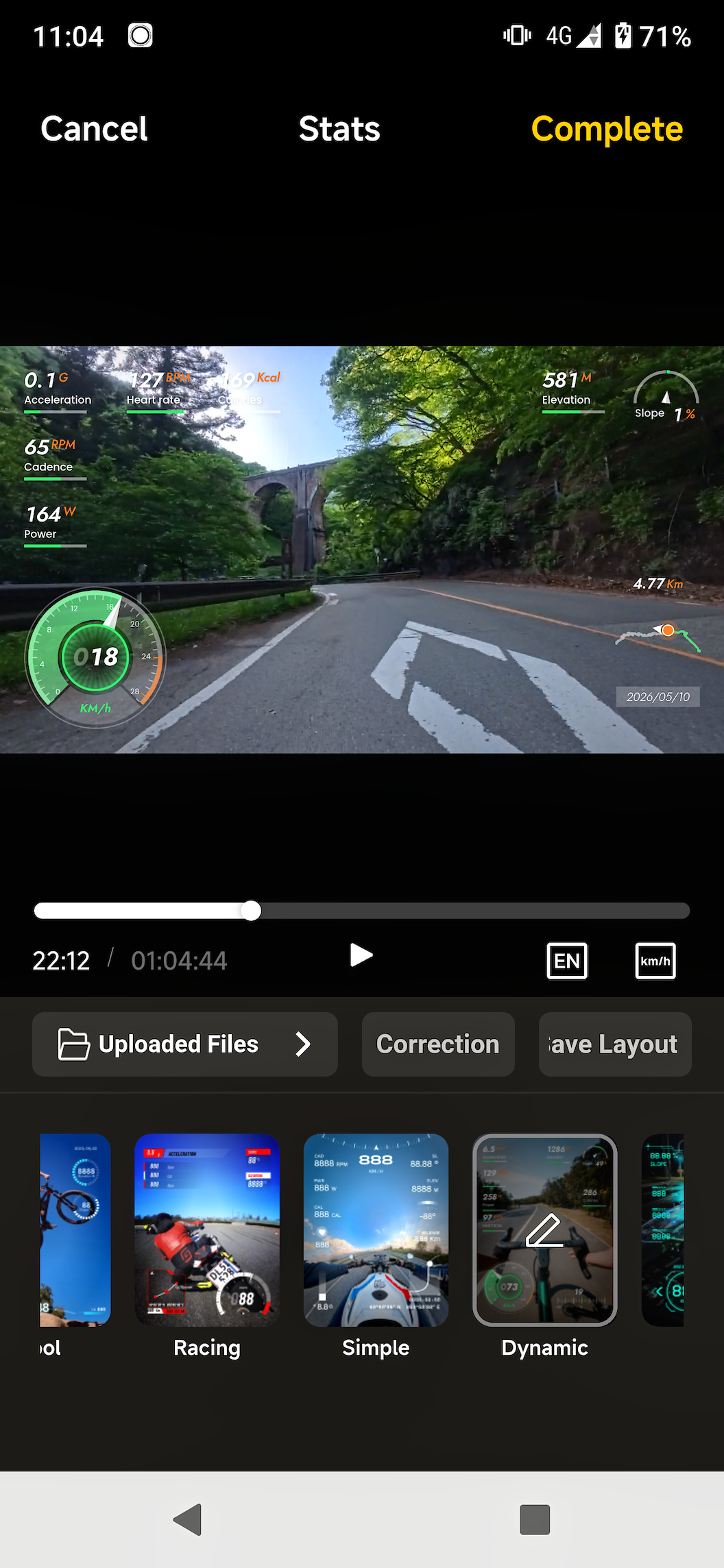
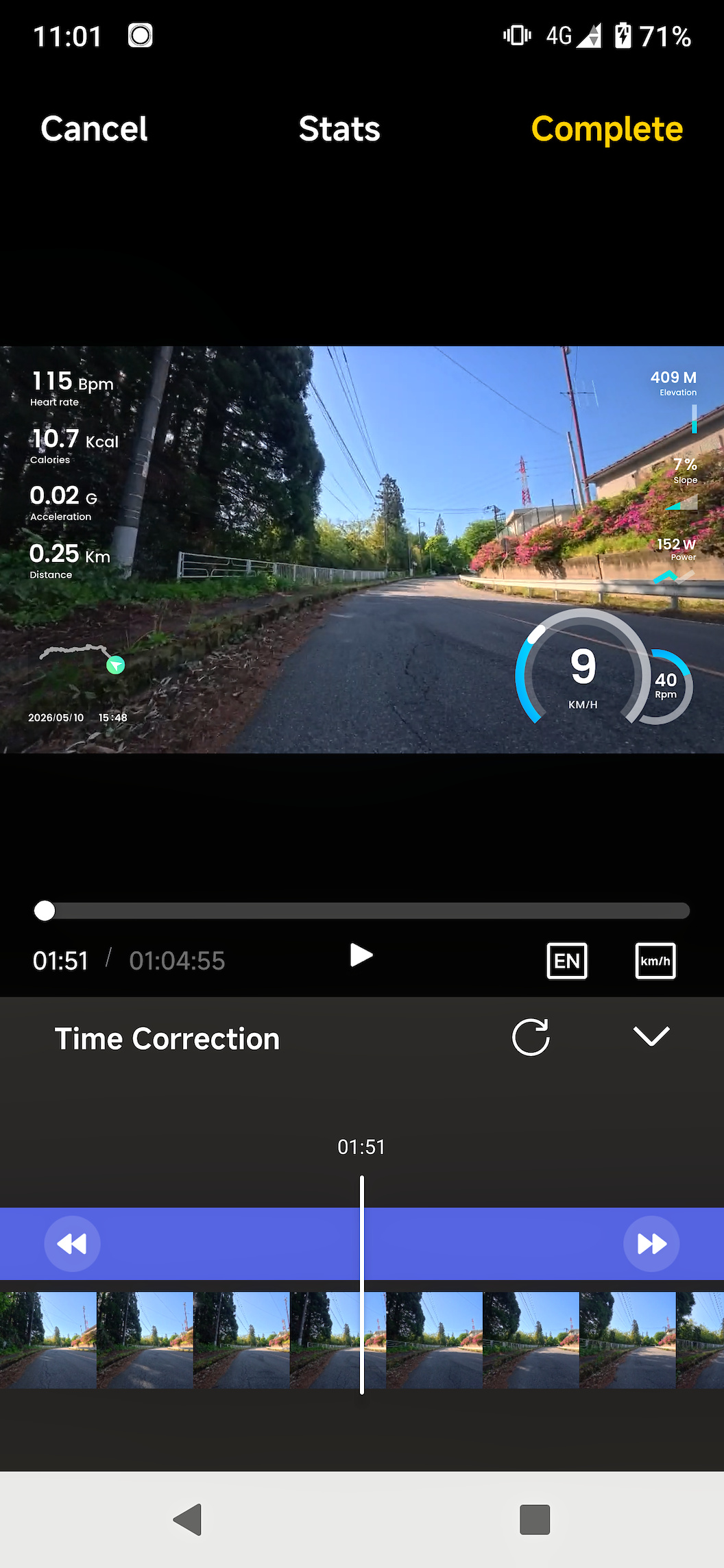
サイコンからのテレメトリの合成をするためには、Insta360アプリの設定画面からGarminやAppleやIGPSPORTの認証を通しておく必要がある。それをしておくと、編集画面のEdit項目の中にStatsというのが出現する。あとはデザインを選んで、さらに貼り付けるメタデータの種類を調整すれば、エクスポート時に合成が行われるようになる。FITやGPXファイルのインポートもできるので、実質的に近年の全てのサイコンで使えることになる。ここまでのことがスマホだけでできるというのは素晴らしい。ただし、タイムシフトやタイムラプスの動画には対応しておらず、当然インターバル撮影画像から生成したタイムラプス動画にも対応していない。
| 
| 
|
なお、動画のタイムコードとテレメトリのタイムコードが一致していないと表示が狂うことになる。1秒ずれただけで違和感が生じるので、撮影前にカメラがInsta360アプリと接続している状態でカメラ側でタイムコードの同期作業をすると良い。クォーツ式の内部時計の月差は数十秒くらいと言われるので、何日か経つだけで数秒ずれる可能性が高い。もし時刻同期を忘れた場合でも、テレメトリの合成時に手動でずらす機能もある。ただし、何が正しいのかを撮像を見ながら判断するのはかなりの苦行なので、なるべく撮影時に合わせた方が良い。
タイムラプス動画への合成に関しては、いずれ自分でPythonとOpenCVかなんかでプログラムを書くのも一興だ。次の方法でできるはずだ。FITからテレメトリデータを抜き出して、タイムスタンプでインデックスを作っておく。動画から各フレームを読み出し、メタデータの時刻情報をベースに手動オフセットしたタイムスタンプを作り、対応するテレメトリデータを取得する。テレメトリデータを適当にオーバーレイした画像を合成する。全フレームの加工が終わったら、MP4として結合する。停車中のフレームを省略するとかの見やすくする機能を入れても面白い。
旅先でYouTubeにアップロードする際には、4K(2160p)ではなく、2.5K(1440p)/30fpsや2K=FullHD(1080p)/30fpsにダウンサンプリングすることも考えられる。その方がスマホ側のデータ容量が減らせるし、アップロードにかかる転送時間も減らせる。実際にはファイルサイズはビットレートと再生時間とコーデックで決まるわけだが、時間は編集時に決まり、コーデックはH.265で固定なので、エクスポート時には解像度とFPSによって望ましいビットレートを設定することになる。とはいえ、アプリのデフォルトに従っておけばよい。具体的には、4K/30fpsだとビットレートは50Mbpsで、2.5K/30fpsだと35Mbpsになり、2K/30fpsだと25Mbpsになる。それらはかなり高画質寄りの設定だが、タイムラプス動画はフレーム間の類似性が低いことを考えると妥当だろう。どうせYouTube側で再エンコードされるので、高めのビットレートで送っておいて損はない。例えば7分のタイムシフト動画のファイルサイズは、4K/30fpsだと2.76GBで、2.5K/30fpsだと1.93GBで、2Kだと1.38GBになる。30fpsのタイムシフト動画のファイルサイズの10分あたりの目安として、4Kだと4GB、2.5Kだと2.8GB、2Kだと2GBくらいだと思っておけばよいだろう。ただし、全画面で視聴する際に4Kとの画質の違いは明らかなので、Youtubeをバックアップとみなすなら、4Kでアップロードし直した方がよいだろう。なお、エクスポート処理ではスマホ側のバッテリーをものすごく食い、通電しながら作業していてもバッテリーが減ってくることがある。よって、通電していてかつ満充電状態で作業すべきだ。作業中には画面を消して電力消費量を節約したくなるが、「Please do not turn off the screen」と警告にある通り、画面を消すとなぜかアプリが落ちるので、画面の輝度を落とすか、バッテリーセーバーをオンにするくらいにしておくべきだ。Snapdragon 855だと、エクスポートの処理時間は、動画の再生時間の1.5倍くらいになるので、放っておいて別のことをするのが良い。
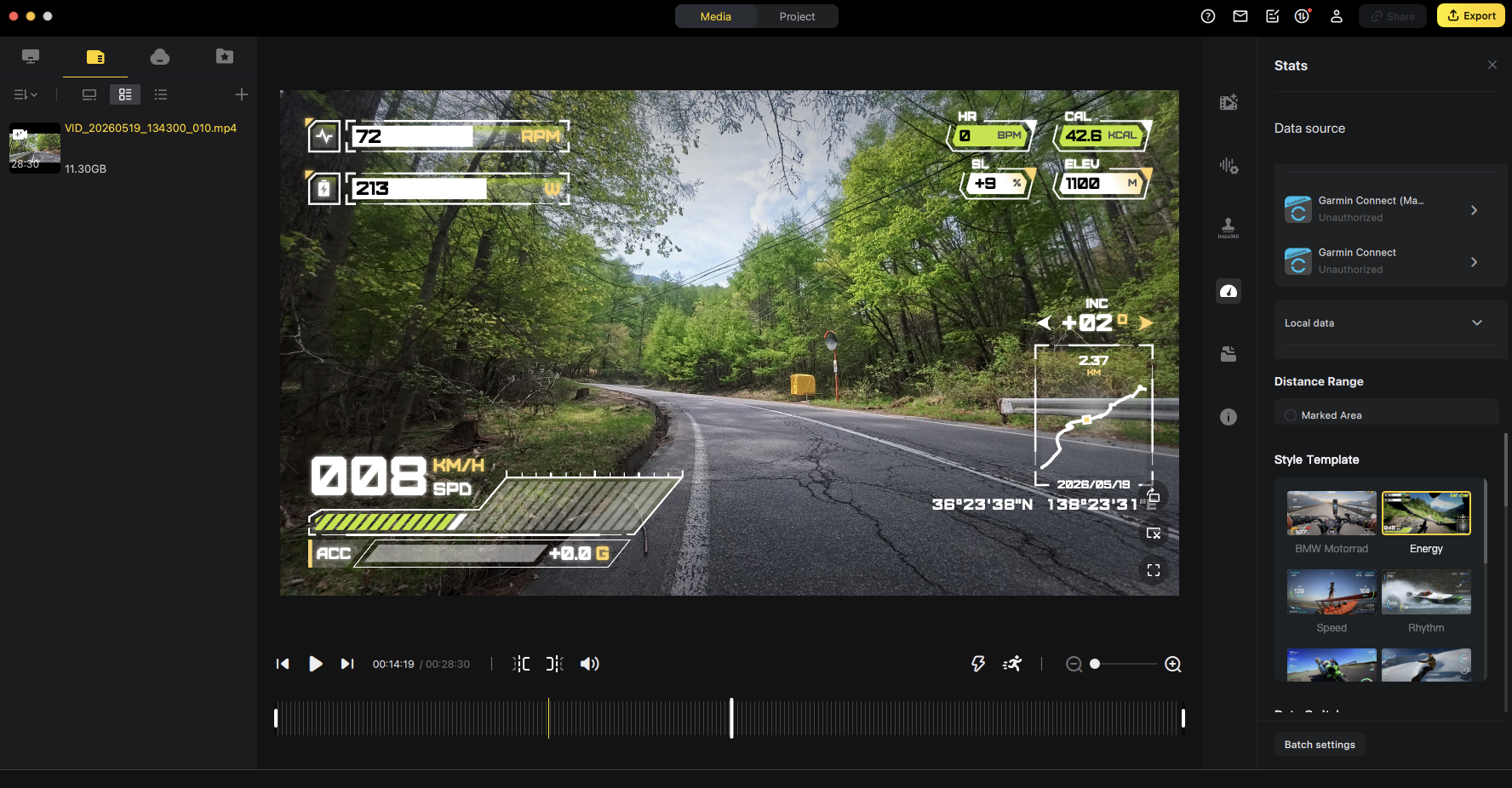
PCで作業できるなら、Insta360 Studioを使うべきだ。スマホアプリでできることはほぼ全てでき、Wi-fi接続の代わりにUSB-C接続でプロキシ編集でき、かつトラックパッドとキーボードで操作できるので、作業効率が段違いだ。もちろん、トリミングや結合などの基本的な加工もできるし、テレメトリの合成もできるし、インターバル撮影からのタイムラプス動画の合成もできるし、BGMの挿入もできるし、キャプションの挿入もできる。Mediaタブを使うと高度な編集ができないので、Projectタブを使うのが重要だ。また、動画データをインポートする際には、29分59秒で分割されてしまったファイルを別個に読み込むのではなく、複数ファイルを指定して一気に読み込むのが重要だ。そうすることで単一のシーンとして後処理を統一できる。Macbook Air M1だとAquos R3とエクスポートの処理性能は大して変わらないどころかむしろ遅いのだが、編集作業は楽なので、家で作業する時には基本的にこちらを使っている。ただし、不満もある。キャプションの入力欄で日本語IMEが動作しないので、テキストエディタに原稿を書いてからコピペする必要がある。また、アプリでもそうだが、キャプションに半透明背景色がつけられないので、文字が見にくくなる場合がある。ここだけは改善してほしい。
ffmpegによる倍速ハック
タイムシフトは非常に便利な機能なのだが、倍速度を調整できず、出力のフレームレートも30FPSから変更できないのが歯がゆい。スマホアプリだと後処理での加工も難しい。個人的には、10倍速はちょっと遅すぎるので、20倍速くらいにしたい。60分走行して10倍速の30fpsで撮った6分の動画を60fpsとしてエクスポートすれば、3分に縮まり、しかもヌルヌル動く。FPSを変えてもフレーム数は変わらず、データ量は変わらない。60fpsで速すぎるなら45fpsや40fpsにしてもいい。後処理でフレームレートを変えれば良いのだが、残念ながらInsta360アプリにはその機能がない。いったんエクスポートした動画を別のアプリで再エンコードすれば任意のフレームレートにできるのだが、スマホ上で再エンコード処理をするのは重すぎるし、圧縮し直せば画質は劣化してしまう。
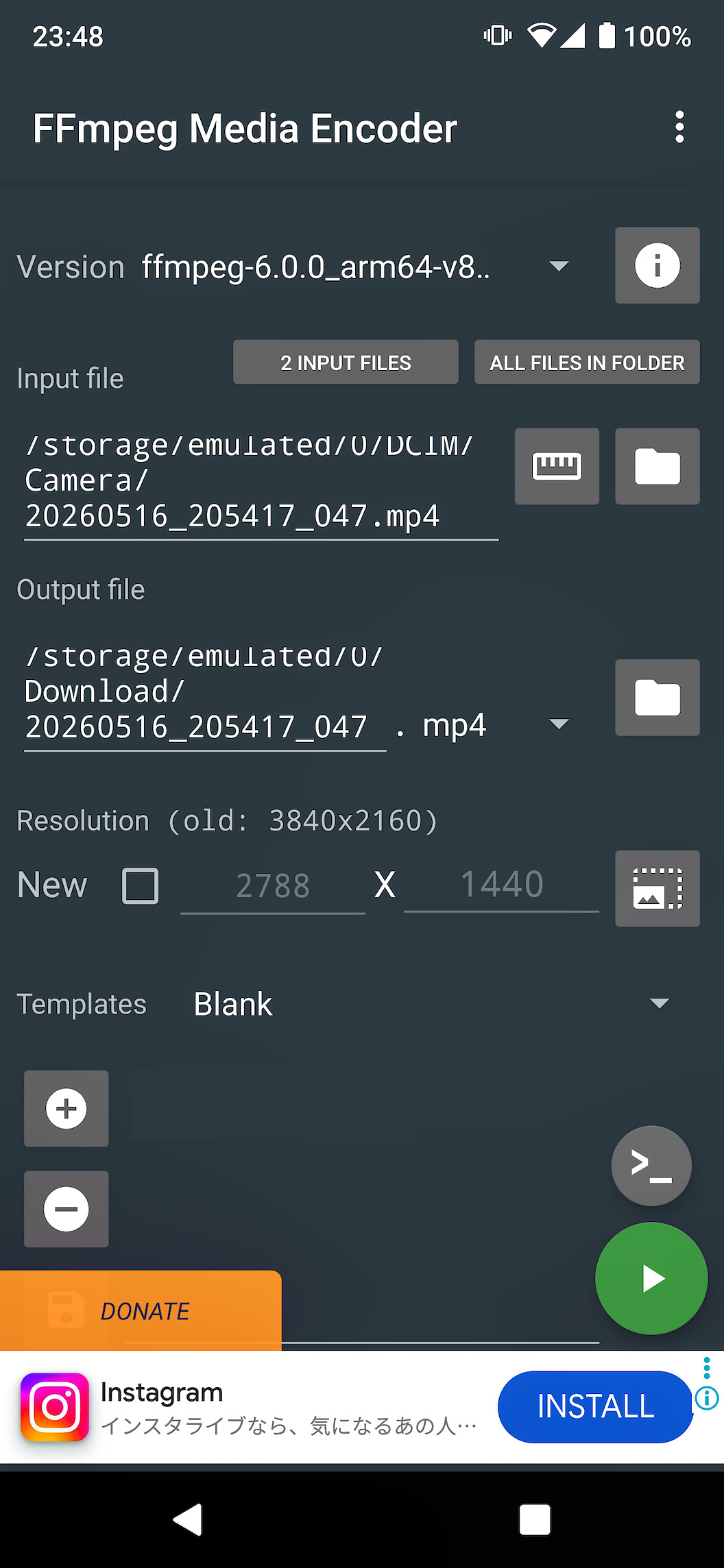
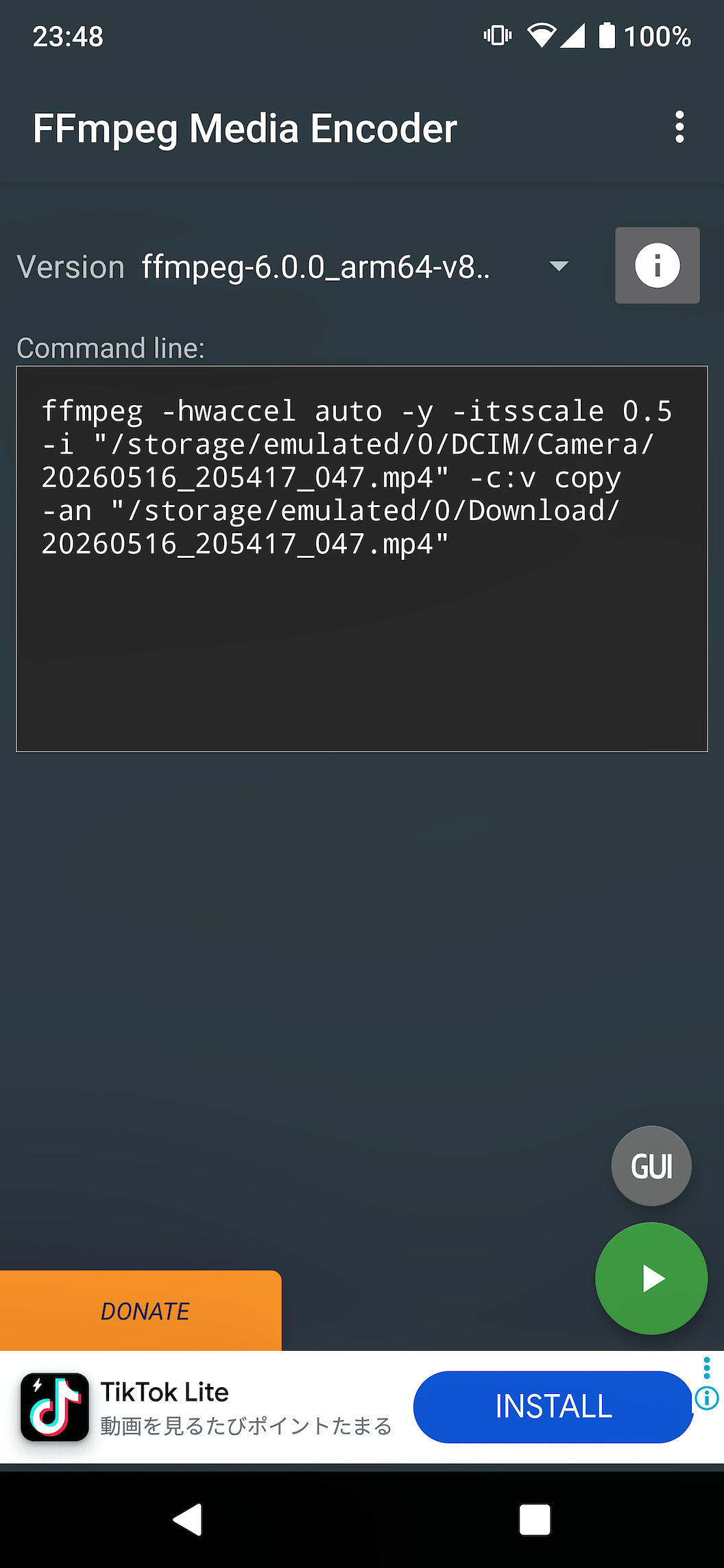
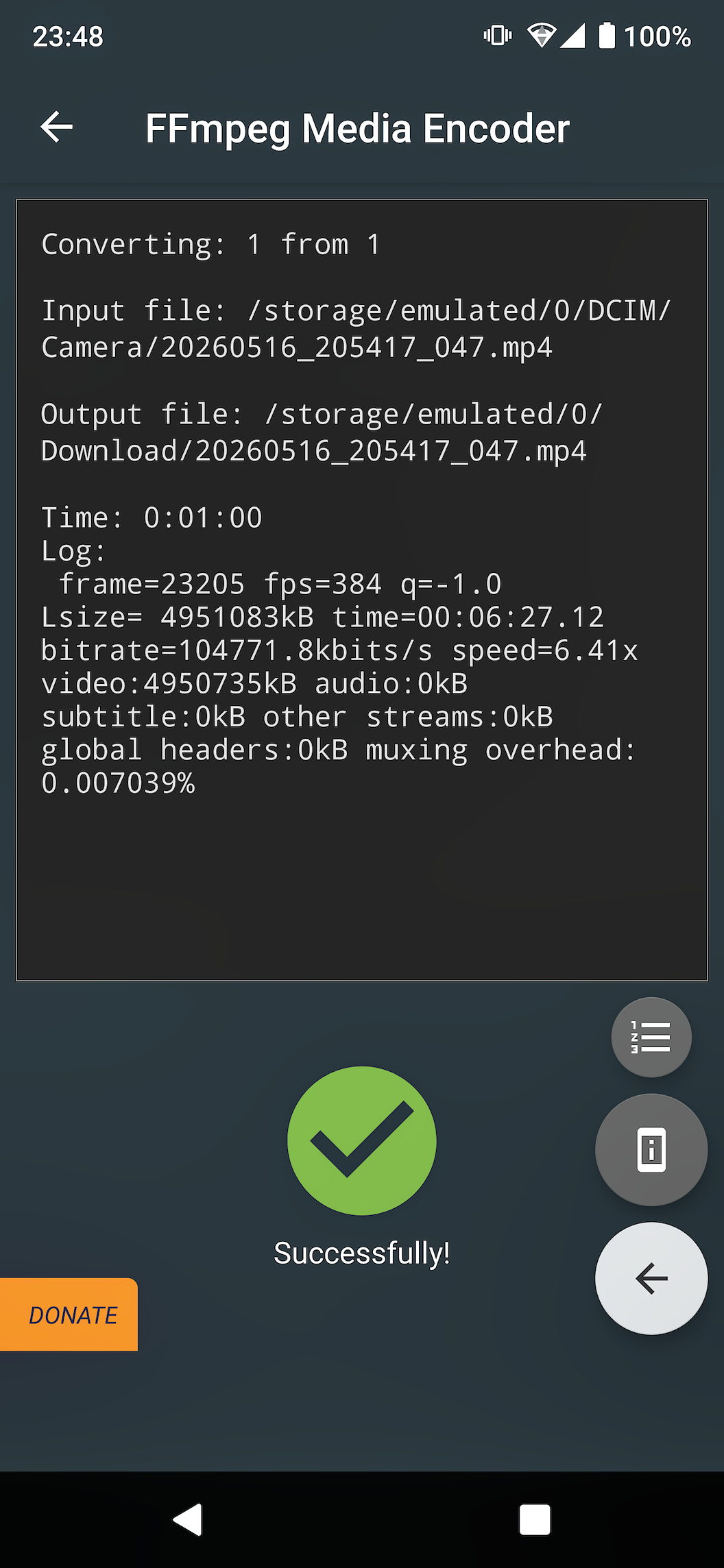
動画全体のフレームレートは単なるメタデータなので、再エンコードしなくても変えられるはずだ。音声との同期を考えるとややこしくなるのだが、タイムシフト動画には音声トラックがないので、単にメタデータだけを変えればよい。ffmpegという強力なCLIのツールがあるのだが、それをスマホで使えるようにしたFFmpeg Media Encoderというアプリを使うと、所望のことができる。Insta360で動画をエクスポートしたら、次にFFmpeg Media Encoderを開いて、エクスポートした動画を選択したら、「>_」アイコンを押してCLIモードに入る。そして、以下の趣旨のコマンドラインを作る。「-itsscale 0.5」は入力タイムスタンプを0.5倍にすることで、フレームレートを2倍にする。必ず「-i」で入力ファイル名を指定する前に置く必要がある。「-c:v copy」は、動画データだけを再エンコードせずに複製しろと指示する。「-an」は音声トラックを無視しろと指示する。それらは入力ファイル指定の後に置く必要がある。それを書いたら、「▶」ボタンで実行する。再エンコードしないので、CPU負荷は非常に軽く、スマホでも数秒から数分で処理が終わる。
ffmpeg -itsscale 0.5 -i input.mp4 -c:v copy -an output.mp4
| 
| 
|
BGMが無くてもコンテンツとしては成立するが、無音の動画を見続けるよりは薄っすら音楽が合った方が良い。YouTubeにアップロードしてからBGMを足すこともできるのだが、総合音量の設定や自動リピートの設定ができないし、再エンコードされて画質が劣化するのがもどかしい。よって、YouTubeライブラリの無料音源を予めスマホにダウンロードしておいて、それを速度加工後の動画データに追加したい。例えばYouTube Audio Libraryの定番の「Spring in My Step」を「Documents/bgm/spring.mp3」として保存しておこう。それを使って以後の説明をする。
通常動画の場合、フレームレートは変えない。元々の音声トラックがあるので、それを音量50%でコピーするとともに、音量20%にしたBGMを加える。BGMは自動リピートさせる。よって、以下の趣旨のコマンドラインを作る。
ffmpeg -i input.mp4 -stream_loop -1 -i /storage/emulated/0/Documents/bgm/spring.mp3 -filter_complex "[0:a]volume=0.5[a1];[1:a]volume=0.2[a2];[a1][a2]amix=inputs=2:duration=first[a]" -map 0:v -map "[a]" -c:v copy -c:a aac -b:a 192k -avoid_negative_ts make_zero -movflags +faststart output.mp4
タイムシフト動画の場合、フレームレートを変えてから、音量20%にしたBGMを加える。BGMは自動リピートさせる。よって、以下の趣旨のコマンドラインを作る。
ffmpeg -itsscale 0.5 -i input.mp4 -stream_loop -1 -i /storage/emulated/0/Documents/bgm/spring.mp3 -filter_complex "[1:a]volume=0.2[a]" -map 0:v -map "[a]" -c:v copy -c:a aac -b:a 192k -shortest -avoid_negative_ts make_zero -movflags +faststart output.mp4
上述のコマンドラインはGoogle Keepなどに書いておいて、コピペすれば簡単だ。input.mp4とoutput.mp4の間のオプションをFFmpeg Media Encoderが作るコマンドラインに挿入する。タイムシフトの場合は-itsscale 0.5を入力ファイルの前に置く。これらの出力をYouTubeにアップロードすれば、1日のサイクリングの記憶の栞としては最善ものになる。1時間の記憶は3分になり、10時間の記憶は30分になる。タイパを重視するこの時代、わざわざ過去を振り返るのであれば、このくらいの速度でないと割に合わないと感じる人が多いのではないか。グループライドやブルベの振り返りをこの密度で可能にする動画を公開すれば、少なくとも仲間内では喜ばれるだろう。YouTubeでは再生速度を変えられるので、慣れたユーザにとっては、ハイパーラプス動画の30fpsと60fpsの実質的な違いは、デフォルトかつ等倍BGMで再生したいのがどっちかという話に過ぎない。しかし、初見のユーザは普通デフォルトで再生するので、内容や走行時間に応じて選択をすべきだろう。
まとめ
サイクリング動画を撮るために、Insta360 Ace Pro 2を導入した。DJI OSMO Action 6と比較すると撮影機材としての運用製には劣る部分も多いが、撮って出しで使える動画と静止画が出てくるという点では非常に優秀だ。AI機能を明示的に使ってややこしくするのではなく、各種の処理の性能や品質向上にAIがさりげなく働いているのが素晴らしい。そして、後処理のアプリの出来が良い。普通にサイクリング動画を編集して公開するまでの流れが本当にスマホだけでできる。ワークフロー全体としてはInsta360エコシステムに乗っかる方が明らかに楽だ。
それにしても、Ace Pro 2のサイクリング動画での使いこなしをここまで詳しく書いた記事もそうあるまい。カメラの車載方法をちゃんと解説している記事が珍しいのと、テレメトリ合成とかタイムシフトとかの実践的な記事が珍しいので、初めてやる人にはそこそこ役立つ内容になっているのではないか。Ace Pro 3が出たら案件依頼来ないかなー。
